
Googleサーチコンソール【図解付き 簡単設定】
 酒井 裕麻株式会社Bistro 代表取締役社長
本記事の内容
この記事ではGoogleサーチコンソールのGoogle Analytics (GA4)接続方法について紹介します。
Google Analytics(GA4)の導入方法や、Google Tag Managerの接続方法は過去の記事をご確認ください。
Googleサーチコンソールを導入することで、計測対象のサイトのアクセス者がどのようなキーワードで検索を行って来訪したかを分析することが出来ます。
この分析によって、ユーザーの需要に対するインサイトや強化したほうが良いSEOワードなどを評価することが出来るためサイトのアクセス者数増加に効果的です。
この記事を参考にGoogleサーチコンソールの追加の設定を確認しましょう。
※Google Tag Managerをサイトに導入している方向けに記事を作成しています、導入していない場合は過去記事を参考にサイトへの導入を検討してください。
Googleサーチコンソールのアカウント作成
Googleサーチコンソールの利用にはアカウントの発行を行う必要があります。
公式サイト (https://search.google.com/search-console/)にアクセスを行い、左下に表示されている「今すぐ開始」をクリックしてください。
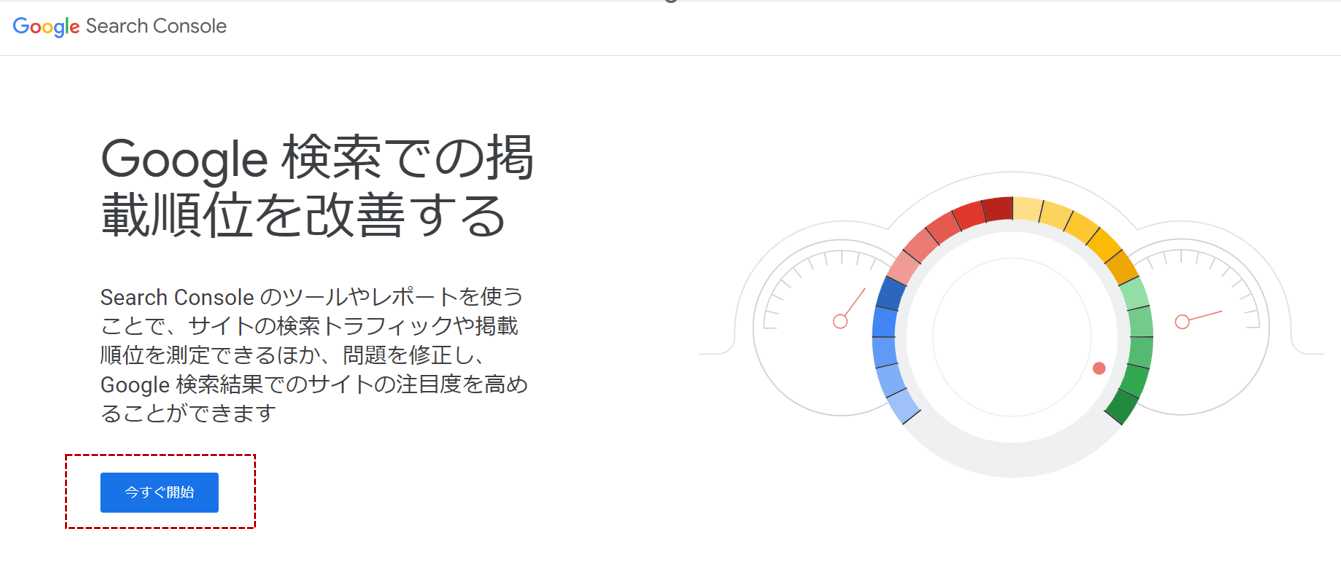
今すぐ開始をクリック後、Googleにログインを行っている場合にはGoogle アカウントのログイン画面になります。
Google Tag Managerのアカウントを所有しているGoogle アカウントでログインを行ってください。
ログイン後、左上に表示される「プロパティを追加」をクリックしてください
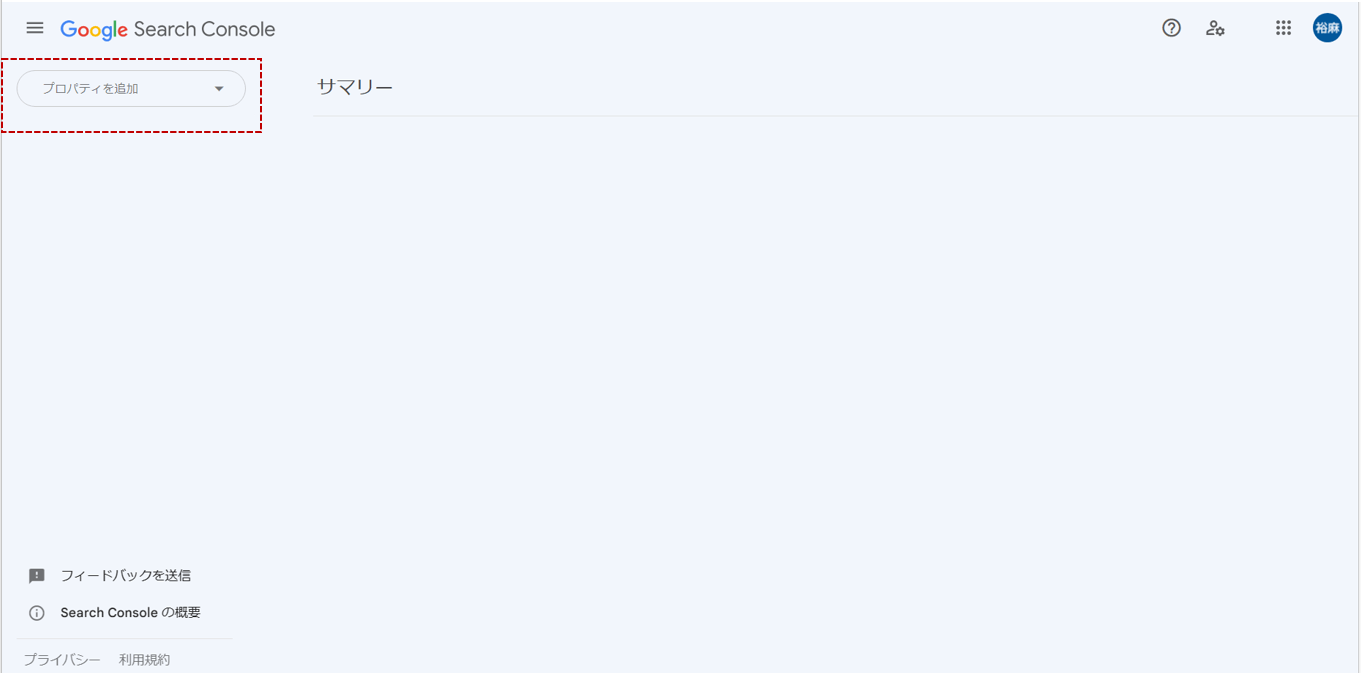
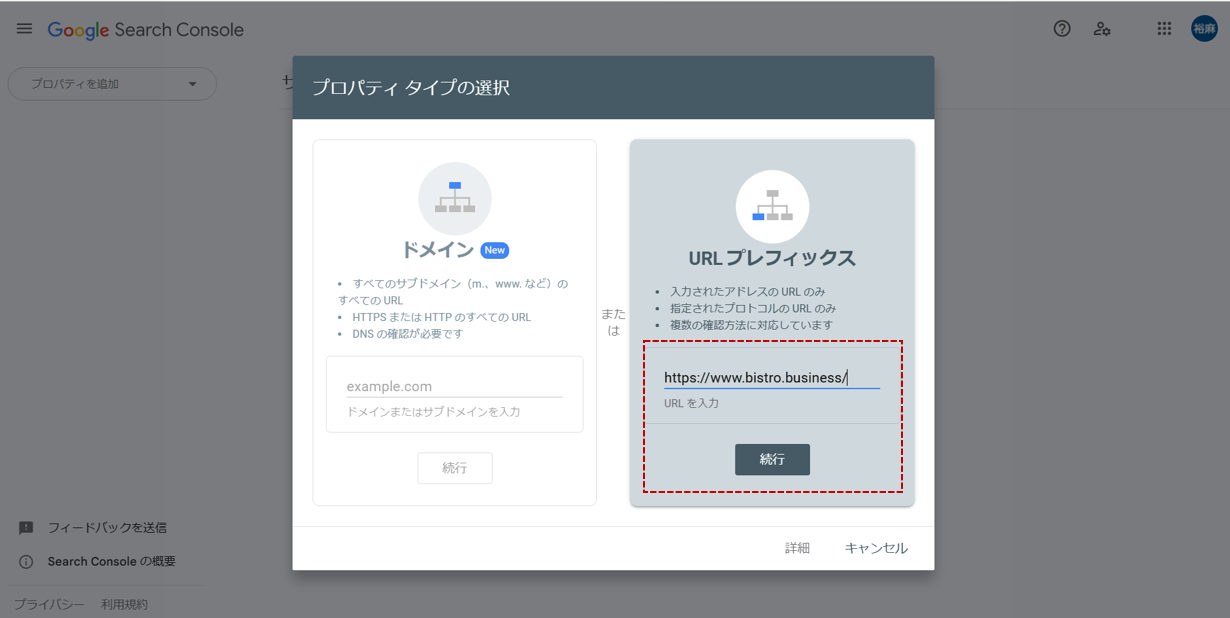
「プロパティを追加」をクリックすると、ポップアップバナーが立ち上がりプロパティタイプの選択を行うことが出来ます。
ここでGoogle Tag Managerを導入したサイトの設定の場合は「URL プレフィックス」を利用することで簡単にGoogleサーチコンソールの設定を行うことが出来ます。
Google Tag Managerを導入してある測定対象のサイトのトップページのURLをURLプレフィックスに入力し、「続行」をクリックしてください。
 「続行」をクリックすると、プロパティの確認が自動で開始され自動でアカウントの有効化が完了します。
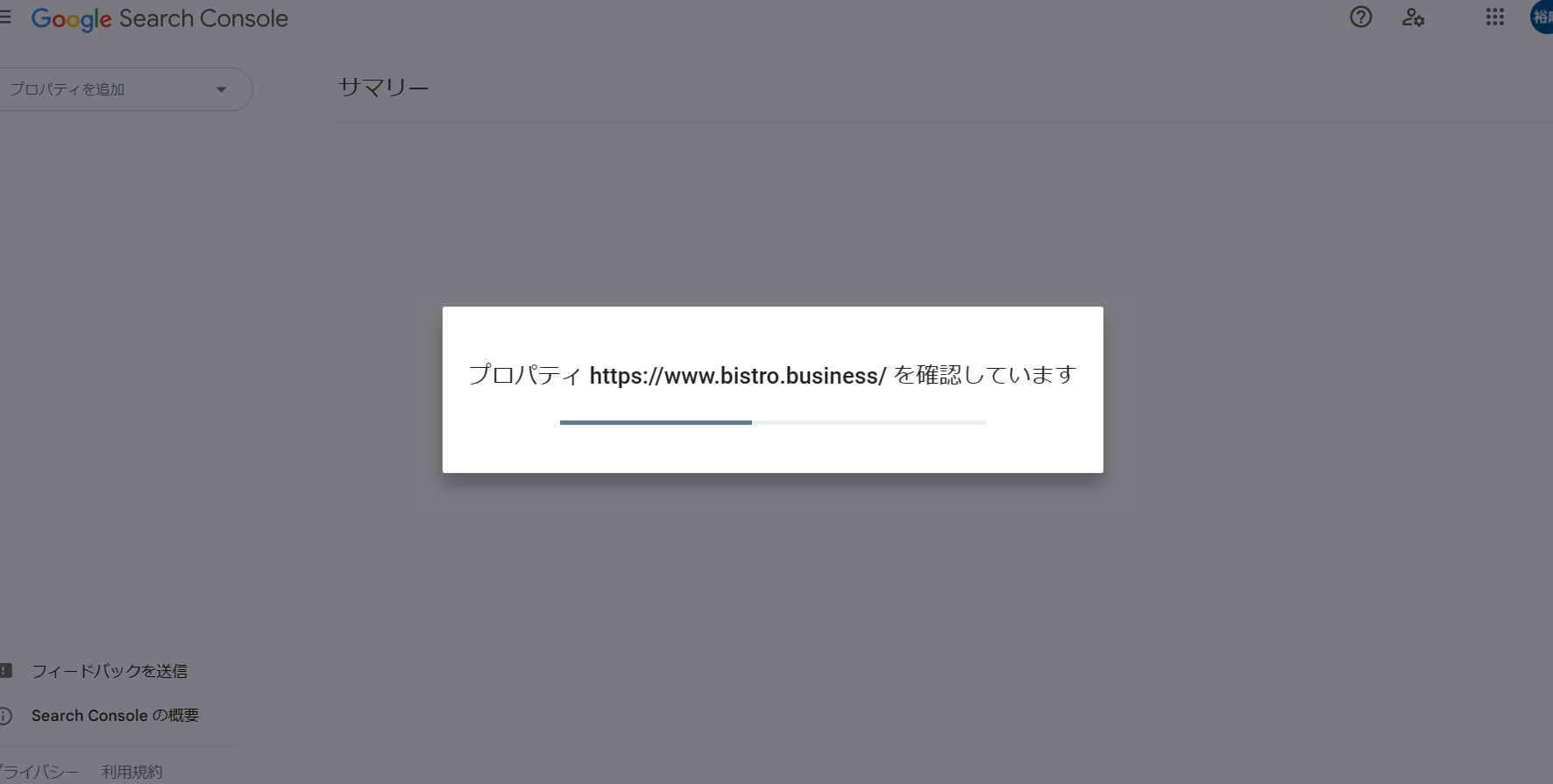
これで『Googleサーチコンソール』のアカウント設定作業は完了です。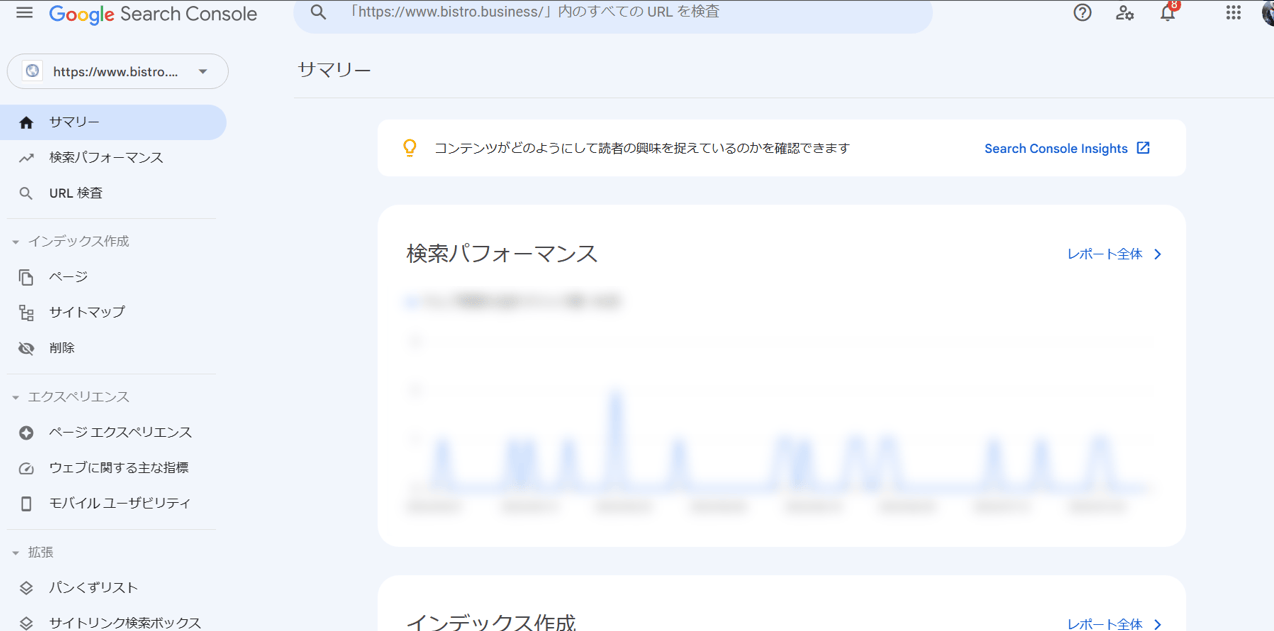 次のセクションではGoogle AnalyticsにGoogleサーチコンソールの接続を行う方法をご説明いたします。
【GoogleサーチコンソールのGoogle Analytics接続】
Googleサーチコンソールを作成したサイトのGoogle Analyticsを立ち上げ、左下の「歯車マーク」をクリックし管理画面にアクセスします。
管理画面上のプロパティの列の下部にある「Search Consoleのリンク」をクリックしてください。
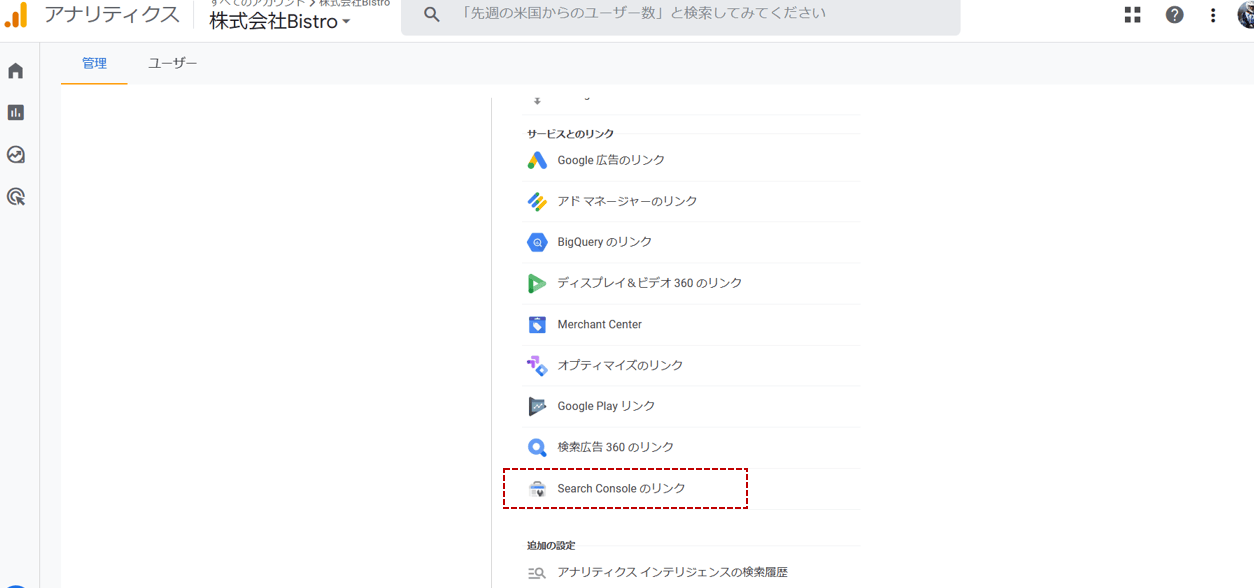 「Search Consoleのリンク」の設定画面が立ち上がります。
設定画面の右上、「リンク」をクリックしてください。
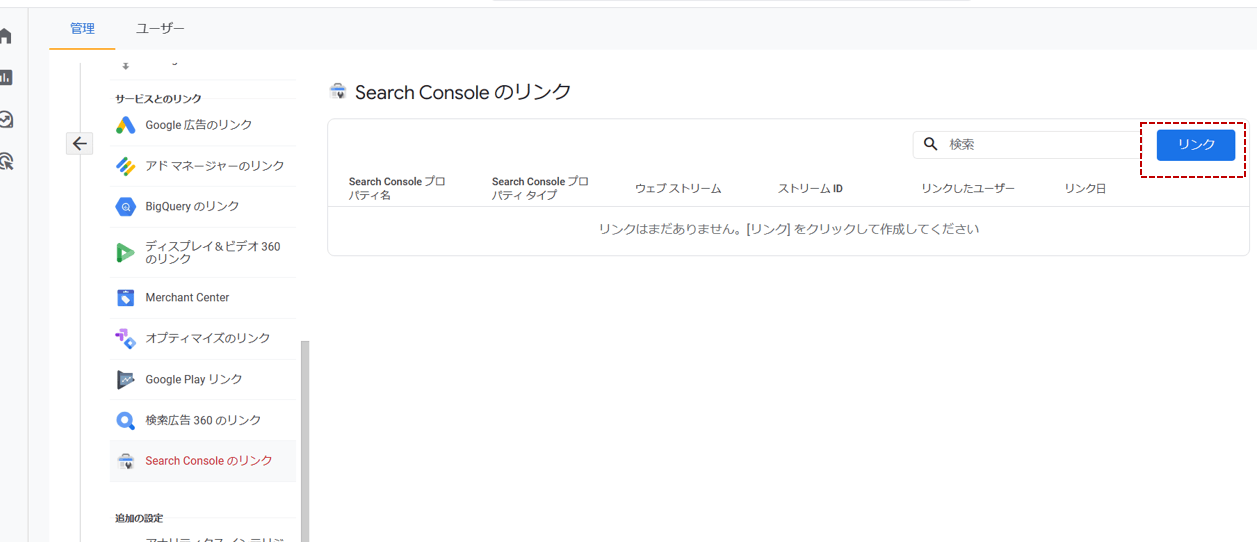 「リンク」をクリックすると、詳細設定画面が立ち上がります。
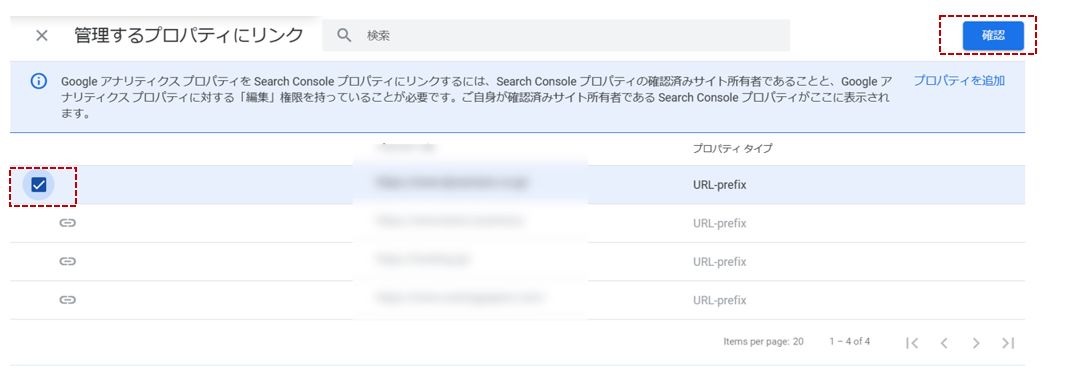
設定画面の内部、「アカウントを選択」をクリックし、Googleサーチコンソールを導入した計測対象のサイトのチェックボックスをクリック。
選択されたことを確認後、画面右上の「確認」をクリックしてください。 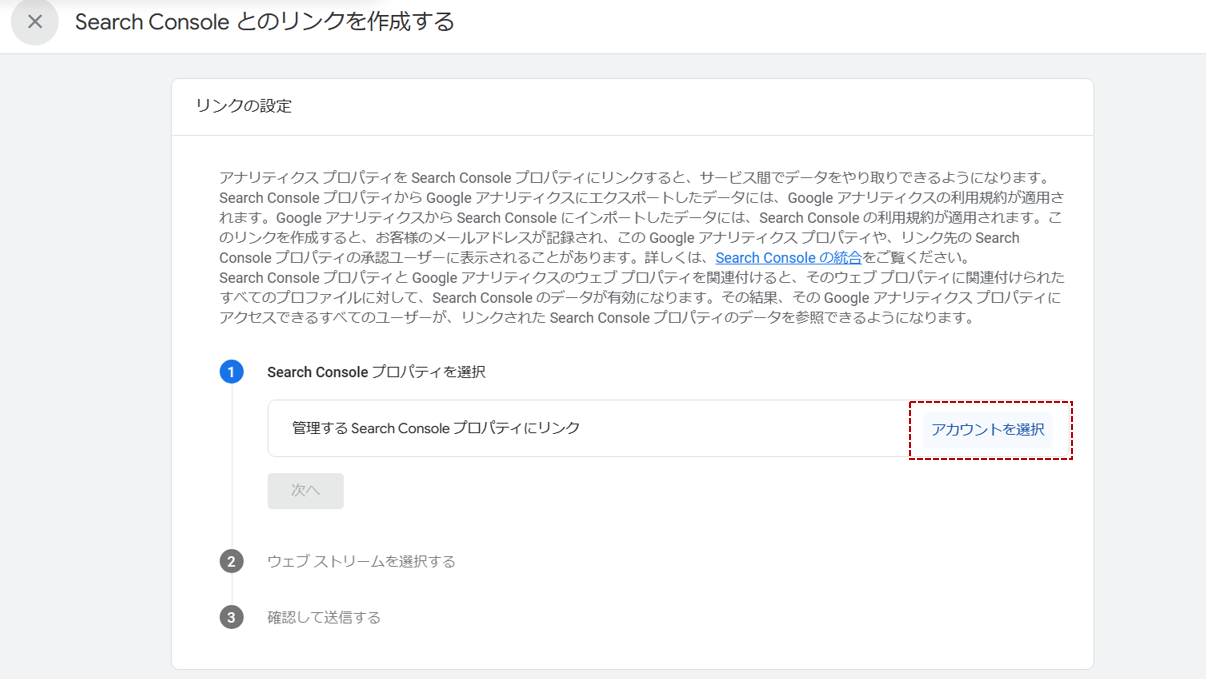
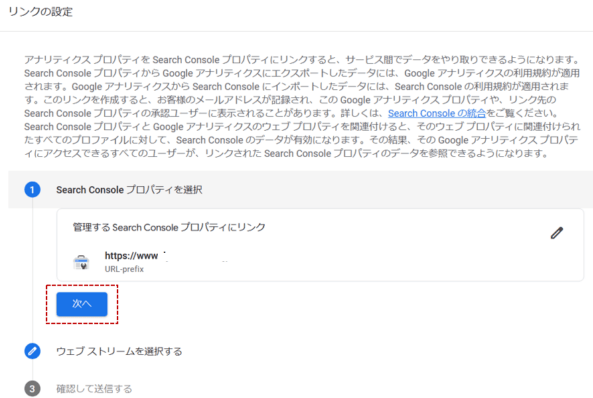
 設定したサイトのGoogleサーチコンソールが選択されていることを確認し、「次へ」をクリックしてください。
 ウェブストリームを選択の画面で、設定を行いたいGoogle Analyticsのアカウントに入れ込んだウェブストリームを選択してください。
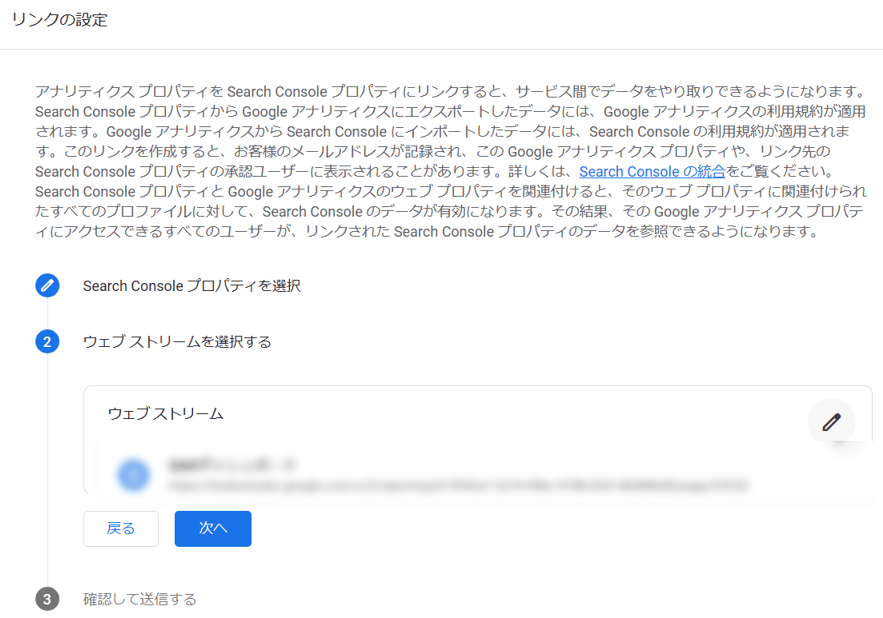 ウェブストリームを選択後、「次へ」をクリックし、設定内容の確認を行ってください。
ここで計測するサイトのGoogleサーチコンソールと Google Analyticsが選択されていれば設定は成功です。
確認後、送信を押すことでGoogleサーチコンソールの設定は完了です。
Googleサーチコンソールのデータを分析することでサイト全体のSEO改善に役立てることが出来ます。
是非データを活用して、Google検索によるサイト流入量を増やしてみてください!