
Googleシグナルとは?【簡単設定ガイド付き】
 酒井 裕麻株式会社Bistro 代表取締役社長
Googleシグナルを使ってデバイスを横断したユーザートラッキングを実現
この記事では、Google Analytics 4(GA4)に搭載されている Googleシグナル という機能について、初心者の方でもわかりやすく解説します。
Googleシグナルを有効化すると、ユーザーがスマホ・PCなど複数のデバイスをまたいでサイトを利用した場合でも、同じユーザーとして計測できるようになります。
「なぜデバイスをまたいで同じ人とわかるの?」「何が便利になるの?」といった、仕組みやメリット・注意点も丁寧に紹介します。
仕組みを理解したうえでGoogleシグナルを設定すれば、より正確なユーザー分析ができるようになります。
本記事を参考に、GA4の設定作業を進めてみましょう。
※本記事には、一部 Google アナリティクス公式ヘルプを参考にした内容が含まれています。
(参考 : Google Analytics ヘルプ)
Google Analytics 4 (GA4)の設定の参考記事
GTMの設定方法 【初心者向けガイド】
GTMの導入方法 【初心者向けガイド】
GA4の設定方法【初心者向けガイド】
GA4の導入方法【初心者向けガイド】
Google シグナルとは
Googleシグナルとは「同じユーザーかどうかを判別する仕組み」です。
近年はスマートフォン、PC、タブレットなど複数のデバイスを使い分けるのが当たり前になりました。
そのため、同じ人が スマホ→PC のように別々の端末から同じサイトへアクセスするケースも増えています。
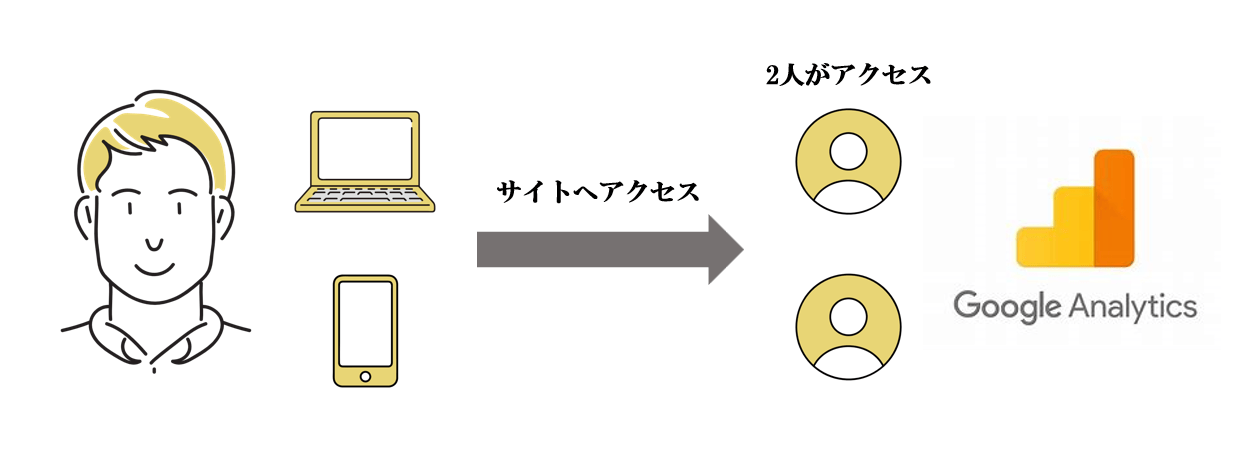
しかし、サイト分析の中で 同じ人なのに別人として2人カウントされてしまう と、正しい分析ができません。
たとえば、1人のユーザーが
-
通勤中にスマホでアクセス
-
自宅でPCから再訪問
という行動をした場合、本来なら 「1人のユーザー」 として測定されるべきです。
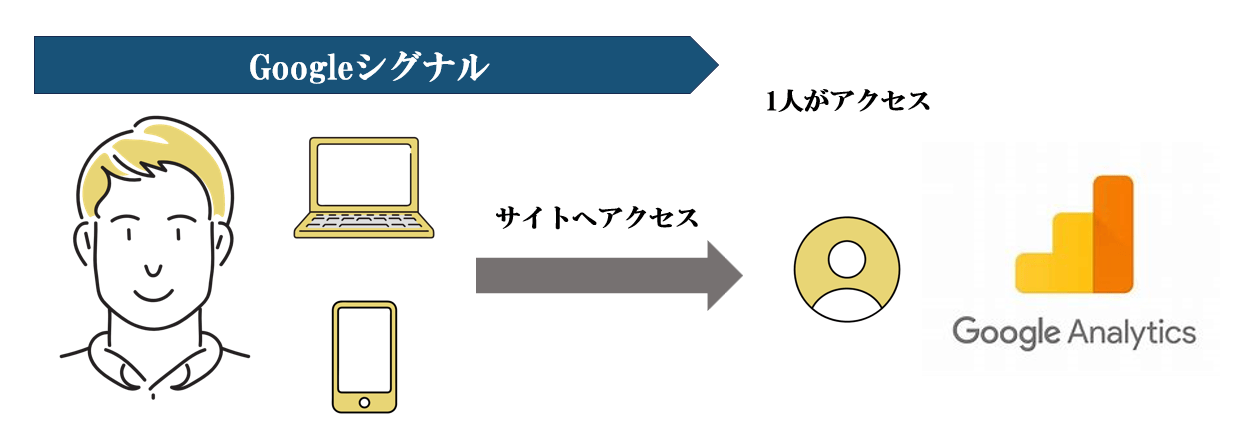
複数のデバイスを使っていても 同じ人なら1人としてカウントできる仕組み が必要になります。
そこで活躍するのが、Googleが提供する識別子の一つ 「Googleシグナル」 です。
Googleシグナルを有効化すると、ユーザーが
-
スマホ
-
PC
-
タブレット
など、どの端末を使っていても、同一人物であれば 同じユーザーとして認識 できるようになります。
その結果、デバイスをまたいだ実際の行動に近いデータで分析でき、より正確な判断が可能になります。
Googleシグナルが導入される前のユーザー判別方法
Googleシグナルは GA4 から導入された新しい判別方法ですが、では それ以前はどのようにユーザーを見分けていたのか? を知ると、Googleシグナルの必要性がより分かりやすくなります。
GA4 の前のバージョンである Universal Analytics(UA) では、主に User ID と呼ばれる識別子を使ってユーザーを特定していました。
User IDとは?
User ID は、サイトに「ログイン機能」がある場合に利用できる仕組みです。
-
ユーザーがサイトにログインする
-
そのタイミングで Google Analytics 側にも判別用のIDが発行される
-
このIDを使って「同じユーザーかどうか」を判断する
つまり UA では、ユーザーがサイトにログインしたかどうか を基準に、同一人物の判定を行っていたことになります。
※ログイン時のユーザーIDがそのまま Analytics に送られるわけではなく、
Google Analytics 側で読み取れない形式に変換(ハッシュ化)したうえで利用されます。
(参考 : Rで行うハッシュ化【実行コード付き】)
User ID の課題
-
ログインしないユーザーは判別できない
-
ログインがないサイトでは機能しない
-
デバイス横断の判定には限界がある
User ID は便利な仕組みでしたが、ログイン機能のないサイト や ログインしないユーザー には使えないという大きな制約がありました。
そこで、もう一つの判別方法として活用されていたのが Cookie ID です。
Cookie IDとは?
Cookie ID は、デバイス側に保存される一時的な“名前”のようなもの です。
たとえば、以前アクセスしたサイトで
「ログイン情報が残っていて、自動でログインできた」
という経験はありませんか?
これは、
-
デバイス側に保存された Cookie ID
-
サイト側のサーバーに保存された情報
が紐づいており、いわば 顔パス のように認識されるためです。
しかし Cookie ID には大きな弱点がある
Cookie ID はデバイスごとに作られるため、
-
スマホの Cookie ID
-
PC の Cookie ID
は まったく別のID になります。
さらに、
-
Cookie は永久ではなく一定期間で消える
-
ブラウザの設定で削除される
-
プライバシー強化の流れで利用期限が短くなる
といった制限もあります。
その結果どうなるのか?
ログイン機能のないサイトでは、
-
スマホでアクセス
-
その後 PC でもアクセス
という同じ人の行動でも、Analytics 上では 別人としてカウントされてしまう 状況が起きていました。
こうした理由から、Cookie ID には デバイスをまたいだ正確なユーザー計測ができない という課題がありました。
Googleシグナルの登場
より広いケースで活用できる判別方法が求められ、GA4 では Googleシグナル の導入がされました。
Google シグナルは、ユーザーがサイトにログインしていなくても、ユーザー自身が Google アカウントにログインしている 場合に、
その Google アカウントに紐づけて デバイスをまたいだ計測 を行う仕組みです。
つまり、旧バージョンの Universal Analytics(UA)では、
-
PC からのアクセス
-
スマホからのアクセス
が 別々のユーザーとして計測されていた 場面でも、GA4 の Google シグナルでは 同じ人として集計できる ようになりました。
これにより、ログイン機能がないサイトでも、より現実に近いユーザー数・行動データが得られます。
なお、もしサイト側で User ID(ログインによる判定)が設定されている場合は、GA4 では User ID が最優先 で利用されます。
ユーザーを識別する際の優先順位は次のようになっています。

Googleシグナルの利用に必要な条件
Google シグナルは、ユーザーの Google アカウント情報 をもとに識別子を発行し、デバイスをまたいだ計測を行います。
そのため、Google シグナルを正しく使うためには サイト側の設定 と ユーザー側の条件 の両方が揃っている必要があります。
サイト側で必要な設定
サイト運営者が行うべきことはひとつです。
- Google Analytics の管理画面で Google シグナルの収集を有効化する
これをオンにしないと、Google シグナルは動作しません。
ユーザー側で必要な条件
ユーザー側にも、Google シグナルが利用されるための前提があります。
-
Google アカウントにログインしている
-
Google 広告のパーソナライズ設定がオンになっている
この2つが満たされているユーザーだけが、Google シグナルによってデバイス横断で識別されます。
Googleシグナルの設定
このセクションではサイト側の設定方法を説明します。
まずはGoogle シグナルの設定を行うサイトのGA4を立ち上げます。
左下の「歯車マーク」をクリックし管理画面にアクセスします。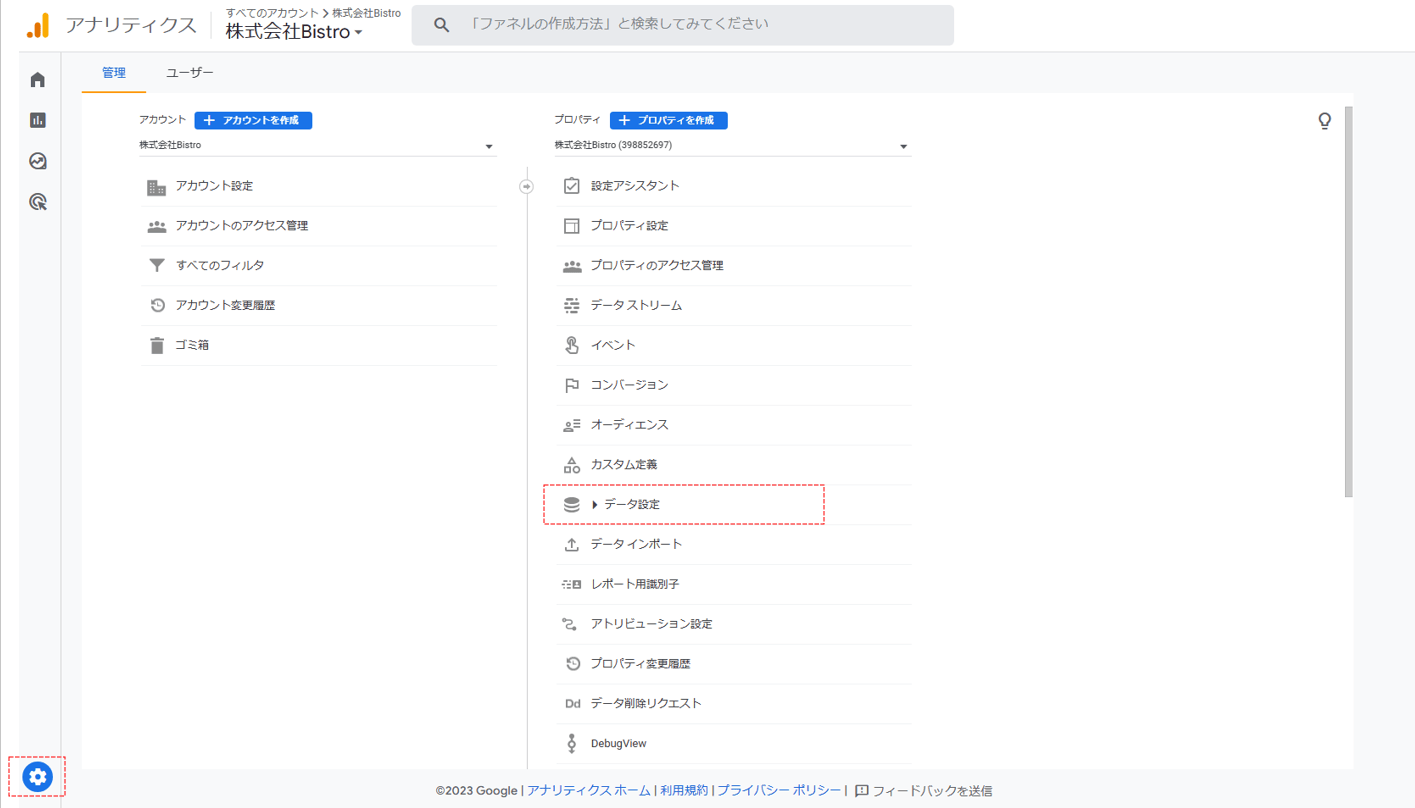 管理画面上のプロパティの列にある「データ設定」をクリックしてください。
データ設定を選択後メニューが表れますので、「データ収集」を選択してください。
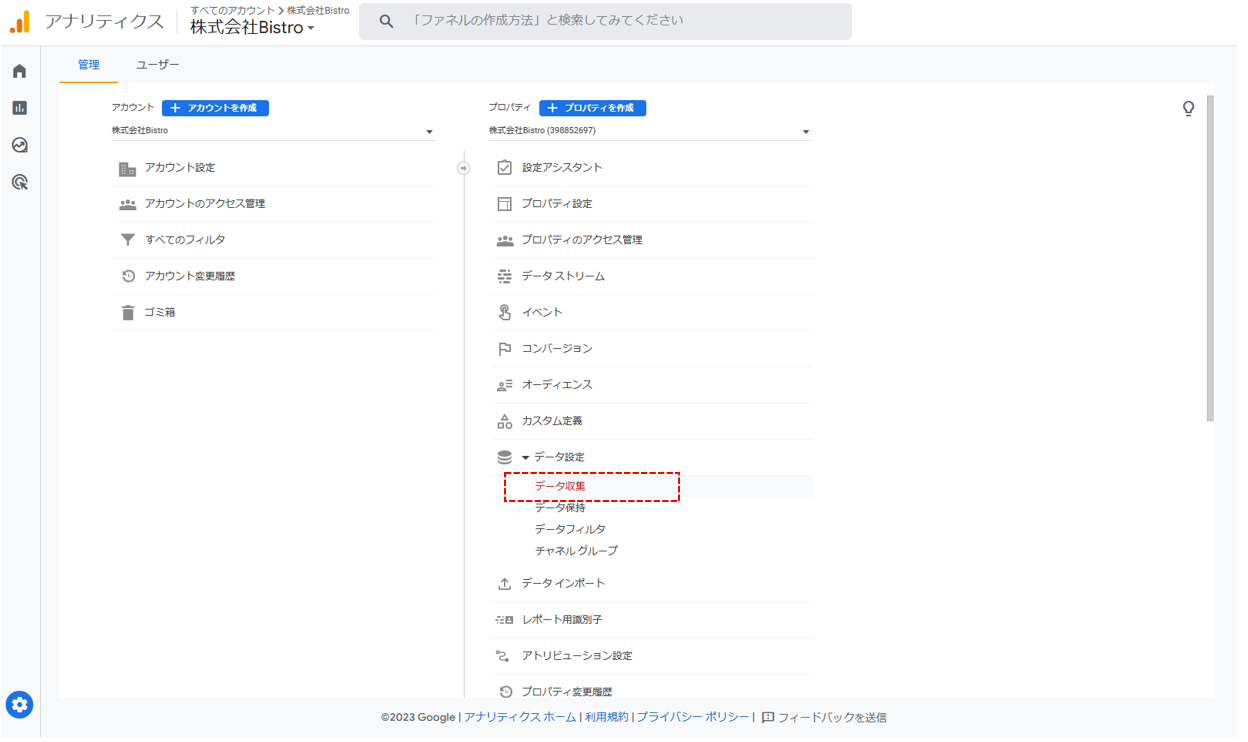 画面の上部に「Googleシグナルのデータ収集」というエリアがあります。
エリア右上のチェックを有効にしてください。
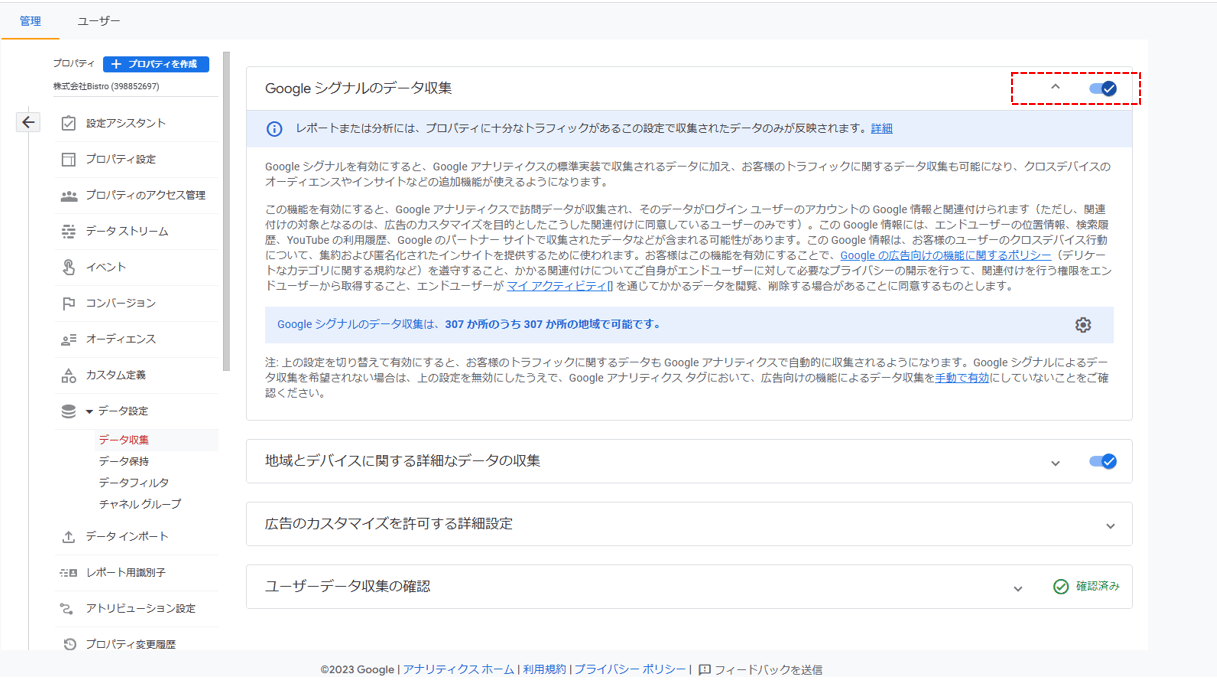
これで『Google シグナル』の設定作業は完了です。