
RとR Studioのインストール方法 【誰でもできる画像解説付き】
 酒井 裕麻株式会社Bistro 代表取締役社長
RとR Studioのインストール方法
プログラミング言語の中でも統計データの解析処理に優れている「Rのインストール方法」を紹介します。
またこの記事内では合わせて、Rを簡単に利用することが出来るツールであるRStudioのインストールも合わせて紹介します。
この記事をもとにRのインストール方法を学び、実際にRでのデータ処理を体験してみましょう。
参考記事
R studioでCSVを読み込む方法【実行コード付き】
R studioでベン図を描く方法|サイズ自動調整【実行コード付き】
Rで行うハッシュ化【実行コード付き】
Rとは?
Rは、統計解析やデータ処理に特化した無料のプログラミング言語です。研究やマーケティング分析に広く使われています。
もっとかみ砕いて説明すると、パソコン上で様々な処理する際に、処理の指示をパソコンに出す必要があります。
その際に、パソコンが指示を理解できるように、プログラミング言語と呼ばれるコードを使用する必要があります。
統計処理に優れた言語「R」
プログラミング言語にはHTMLやCSS、PythonやRubyといった様々な言語がありますが、中でも数値の解析に優れた言語がRとなっています。
顧客の購買データが入ったcsvファイルを読み込ませて、回帰分析をおこなったりする場合はRをインストールしてRで処理するのが効果的です。

RStudioとは?
RStudioは、Rの操作を補助する統合開発環境(IDE)です。Rのコードを快適に書いたり、グラフを確認することができます。
この記事の中ではRのインストール方法と合わせて、RStudioのインストール方法も紹介しています。
RStudioとはR言語をより使用しやすくするために、Rの操作環境として導入できるツールです。
いわば、Rを操作できるコントローラーのようなツールです。
もちろん、コントローラーなのでRStudioが無くてもRを使用することはできますが
非常に便利なツールかつ、無償(※)で使用できるツールですのでインストールをお勧めします。
※RStudioは商用利用の場合、有償とされているので組織としての利用については要注意となります。

Rのインストール方法
Step 1: Rのインストーラーをダウンロード
RはCRAN (Comprehensive R Archive Network) というウェブサイトから無料でインストールを行うことが出来ます。
CRANは以下のリンクからアクセスしてください。
https://cran.r-project.org/
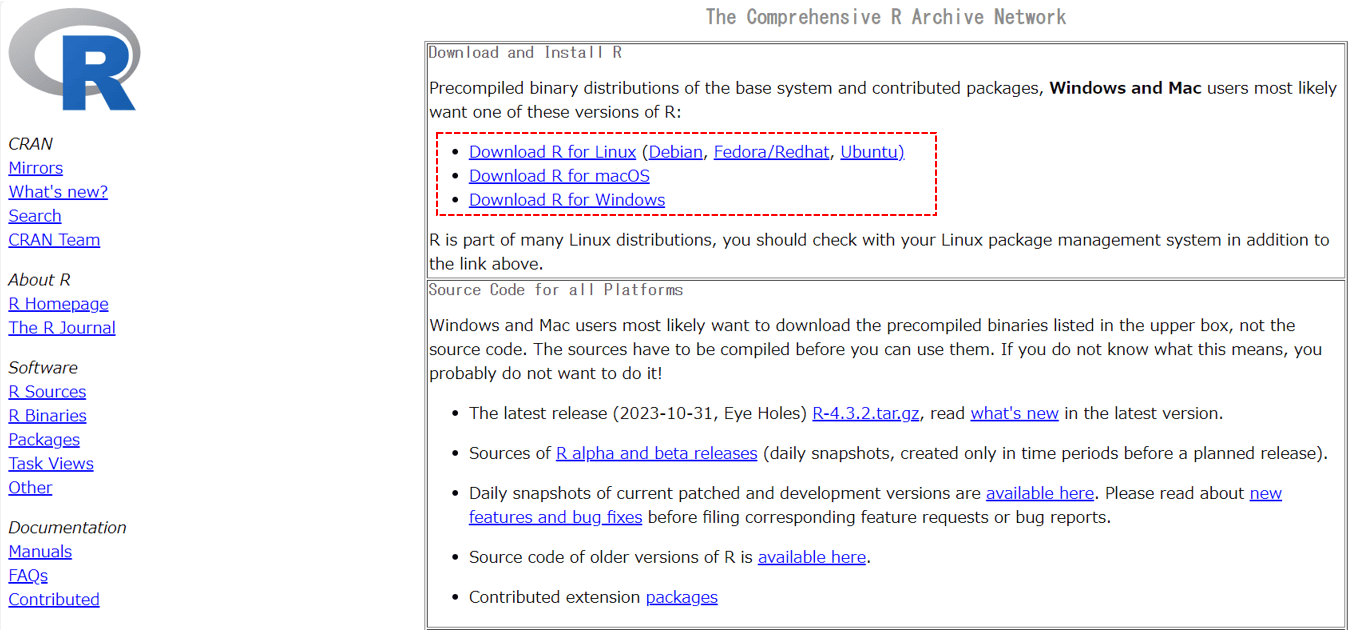 アクセス先のページでは「Linux」か「macOS」か「Windows」の場合でダウンロードリンクが分岐するため、該当のリンクをクリックしてください。
今回は「Windows」をクリックして進めます。
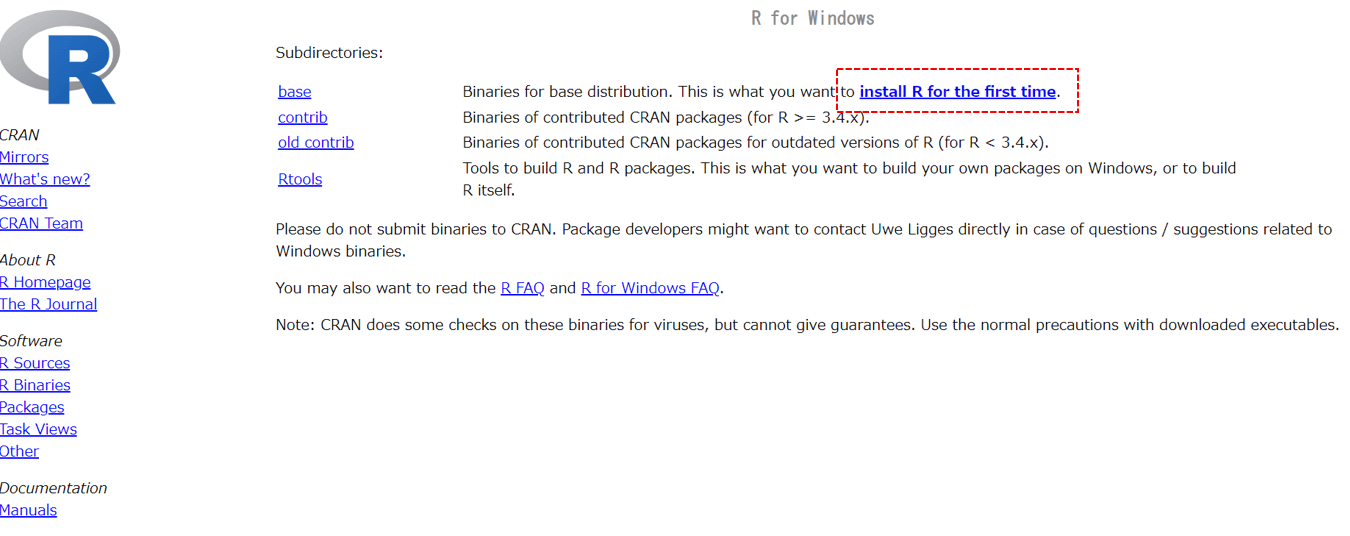 ダウンロード先を選択すると、「install R for the first time」というリンクが表示されます。
このリンクをクリックしてください。
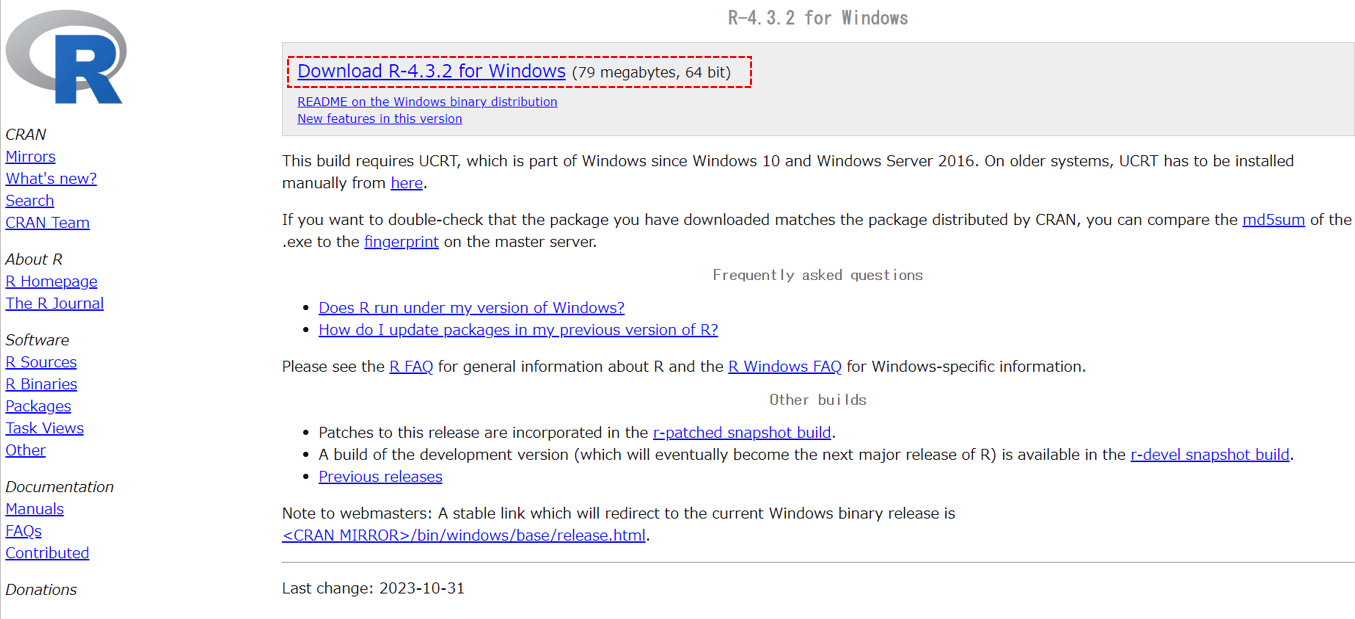 インストールを行うRのバージョンを選択する画面が表示されます。
2024年2月20日地点では、最新版のバージョンは(R-4.3.2)となっています。
インストールを行うのが最新版のバージョンで問題なければ、「Download R-4.3.2 for Windows」を選択してください。
※Max OSの場合やバージョンが更新された場合は「Download R-4.3.2 for Windows」の文字が変わっていますが、画面上部のダウンロードリンクを押していただければ問題ありません。
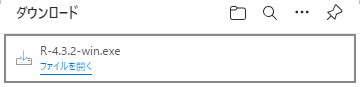
クリックを行うとインストーラーのダウンロードが始まります。
Step 2: インストールウィザードの設定
ダウンロードしたインストーラーを開いてください。
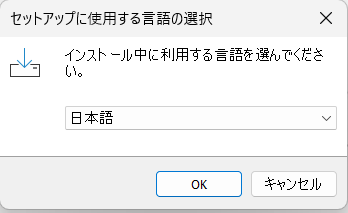 Rのインストール中に使用する言語を選択して「OK」をクリックしてください。
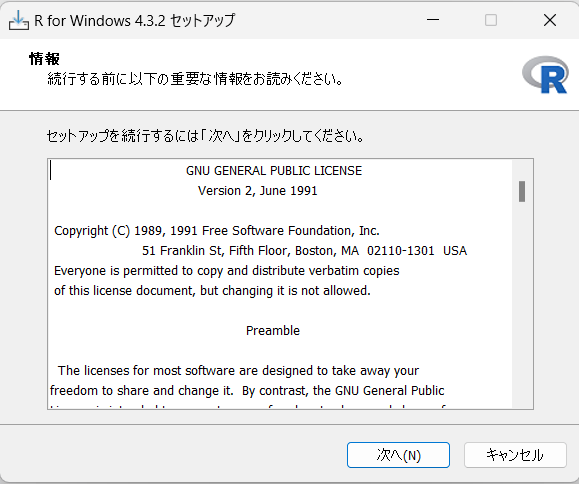 Rのセットアップに関する注意点が表示されます。
フリーソフトウェアとしての注意点などが記載されています。
確認を行い問題がなければ「次へ」をクリックしてください。
英語の翻訳は「DeepL : https://www.deepl.com/ja/translator」を利用すると簡単に翻訳できます。
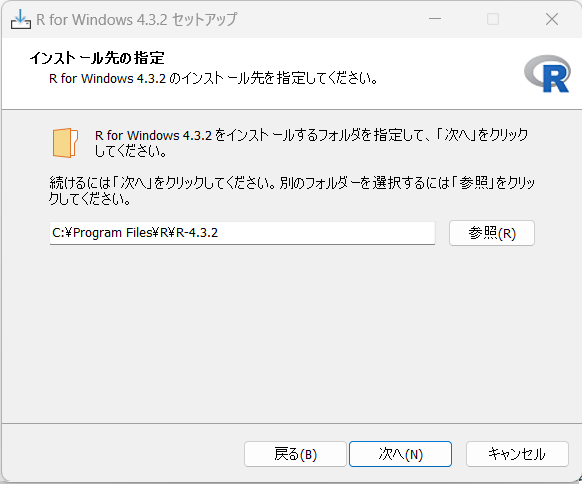 注意事項を確認したら、インストール先の指定を行います。
こちらは特に変更する必要はないのでそのまま「次へ」をクリックしてください
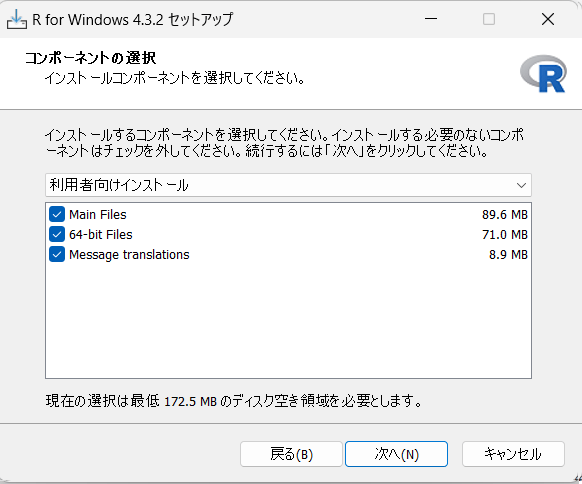
次にインストールコンポ―ネントの選択があります。
こちらも特に変更する必要はないのでそのまま「次へ」をクリックしてください
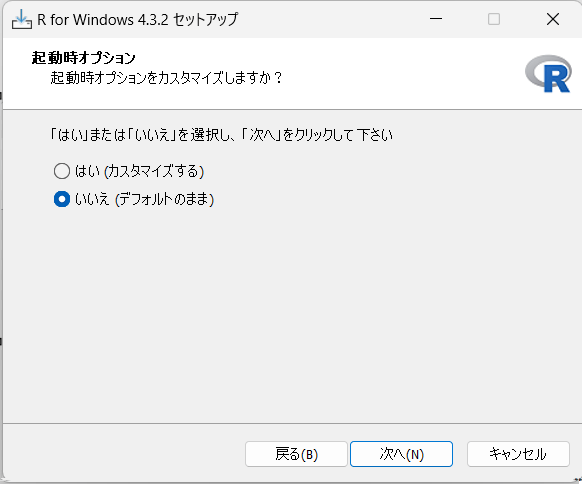
次に起動時オプションが表示されます。
こちらはデフォルトのままで問題ないので「いいえ」を選択して「次へ」をクリックしてください。
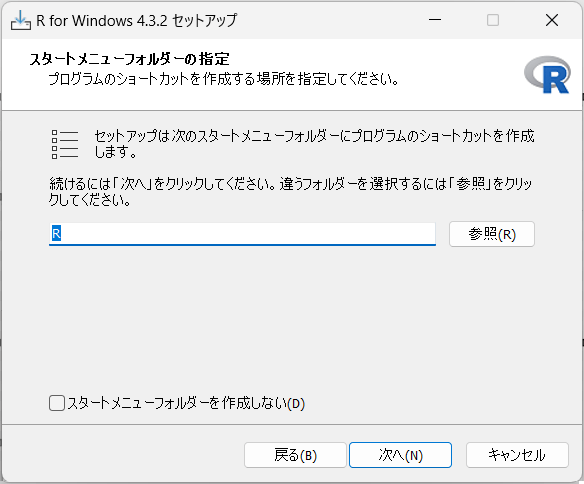
スタートメニューフォルダーの指定が表示されます。
「スタートメニューフォルダーを作成しない」にチェックが入っていないことを確認して「次へ」をクリックしてください。
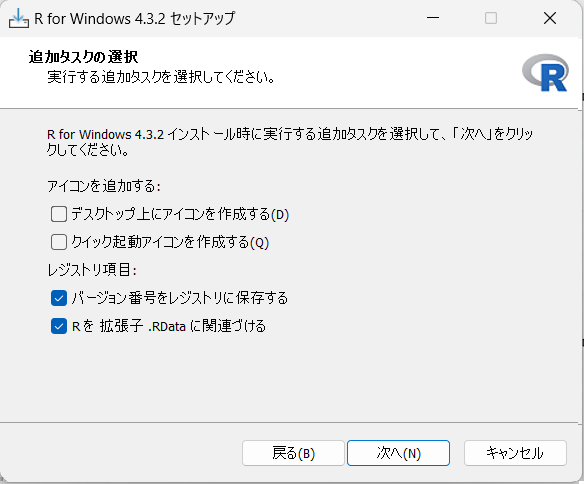
R追加タスクの選択が表示されます。
RStudioをインストールする場合は、Rのデスクトップアイコンは必要ないのでチェックを外しても問題ないです。
レジストリ項目の箇所にチェックがついていることを確認して「次へ」をクリックしてください。
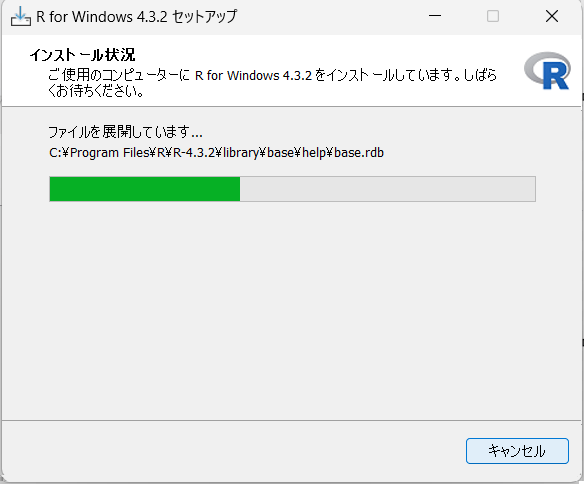
Rのインストールが開始されます。
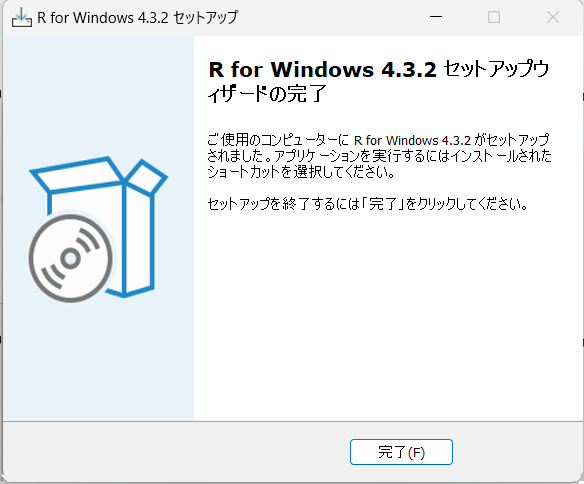
Rのインストール方法は以上で完了です。
RStudioのインストール手順
Step 1: RStudioのダウンロード
RStudioはPositというサービスが提供しています。
インストールのために以下のサイトにアクセスしてください。
https://posit.co/download/rstudio-desktop/
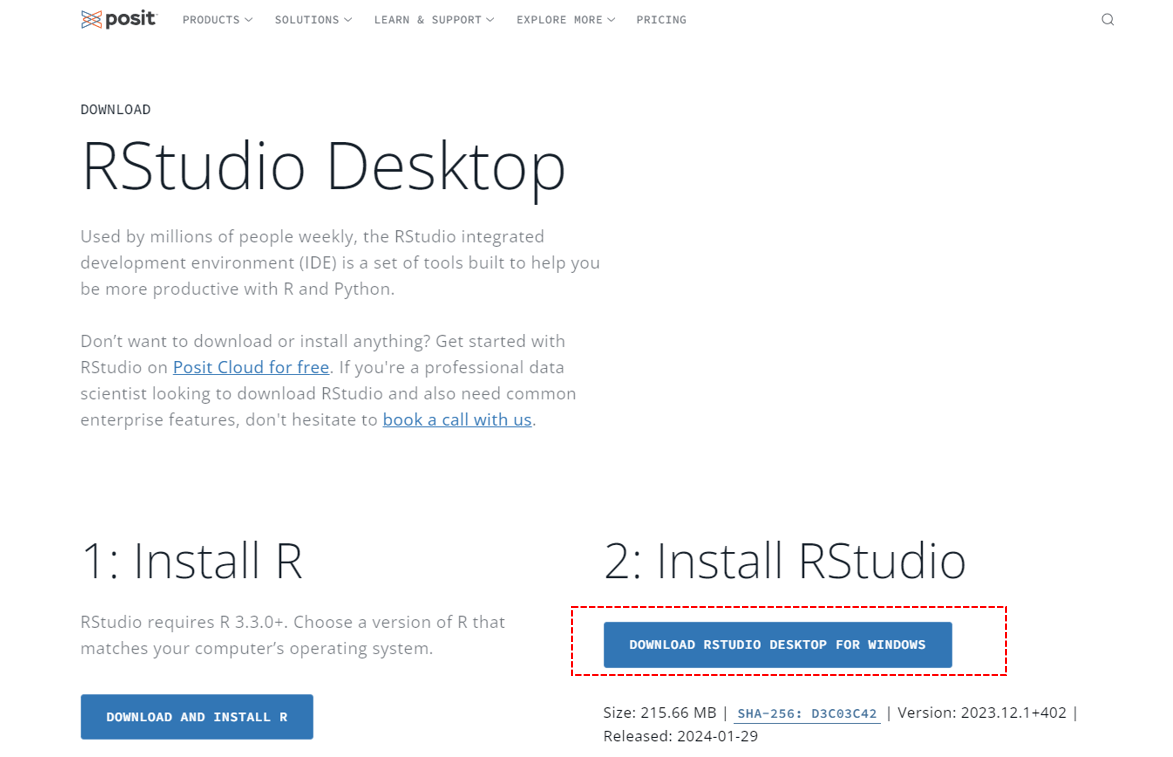
Positのサイトには以下の手順が記載されています。
既にRのインストールは終わっているので「Install RStudio」の手順から始めます。
「DOWNLOAD RSTUDIO DESKTOP FOR WINDOWS」を選択して下さい。
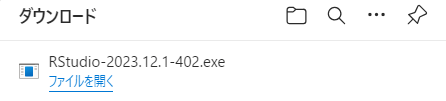
クリックをするとインストーラーのダウンロードが始まります。
Step 2: インストールの実行
ダウンロードをしたインストーラーを開いてください。
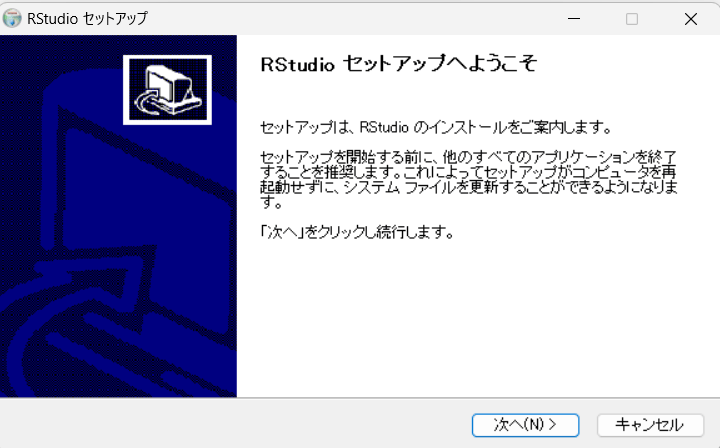 RStudioのセットアップが表示されます。
「次へ」をクリックしてください。
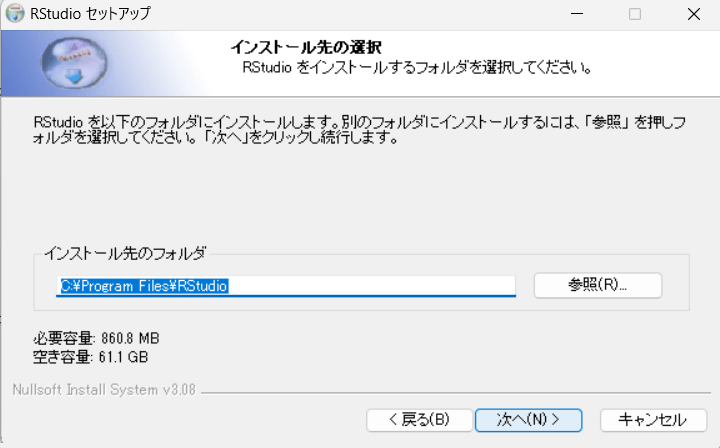
RStudioのインストール先を選択できます。
特に変更はないので「次へ」を選択して下さい。
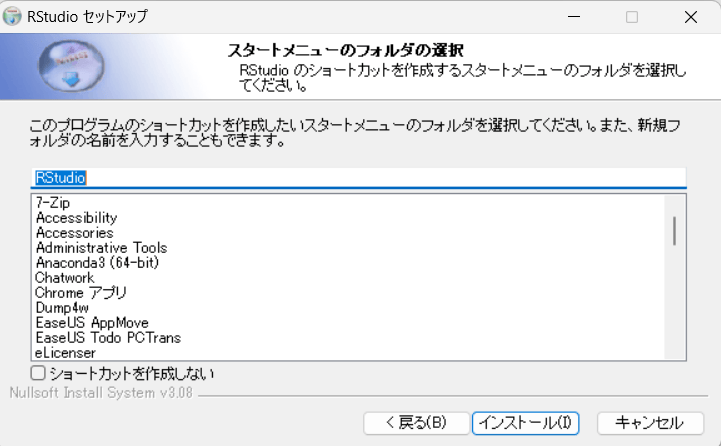
スタートメニューフォルダーの選択が表示されます。
こちらも特に変更を行う必要はないので「インストール」をクリックしてください。
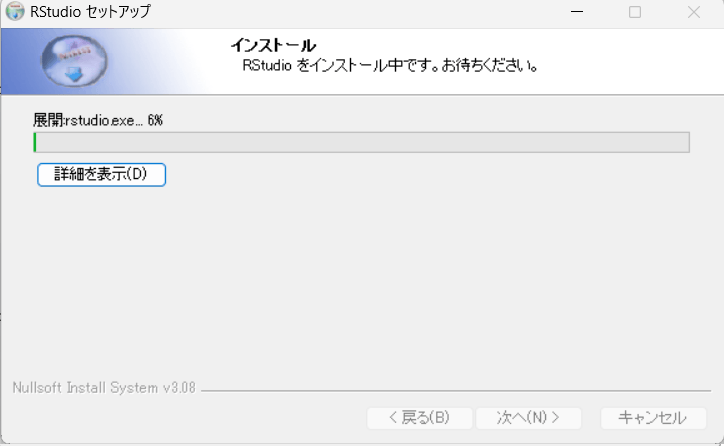
RStudioのインストールが始まります。
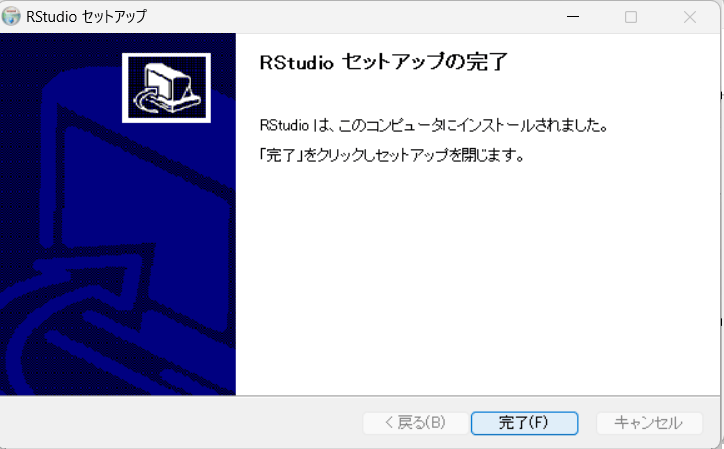
RStudioのインストールが完了しました。
「完了」をクリックしてインストールを終了してください。
RStudioの起動確認
スタートメニューから「RStudio」を探してください。
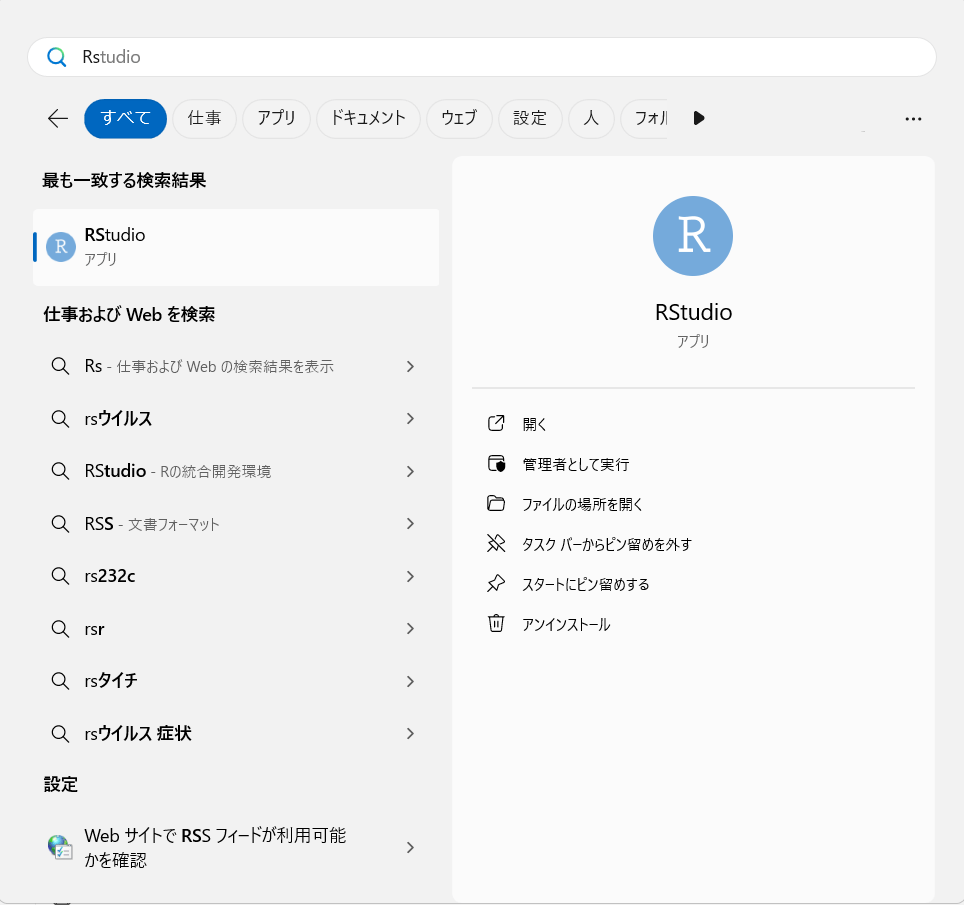
RStudioを開くと以下のような画面が表示されるはずです。 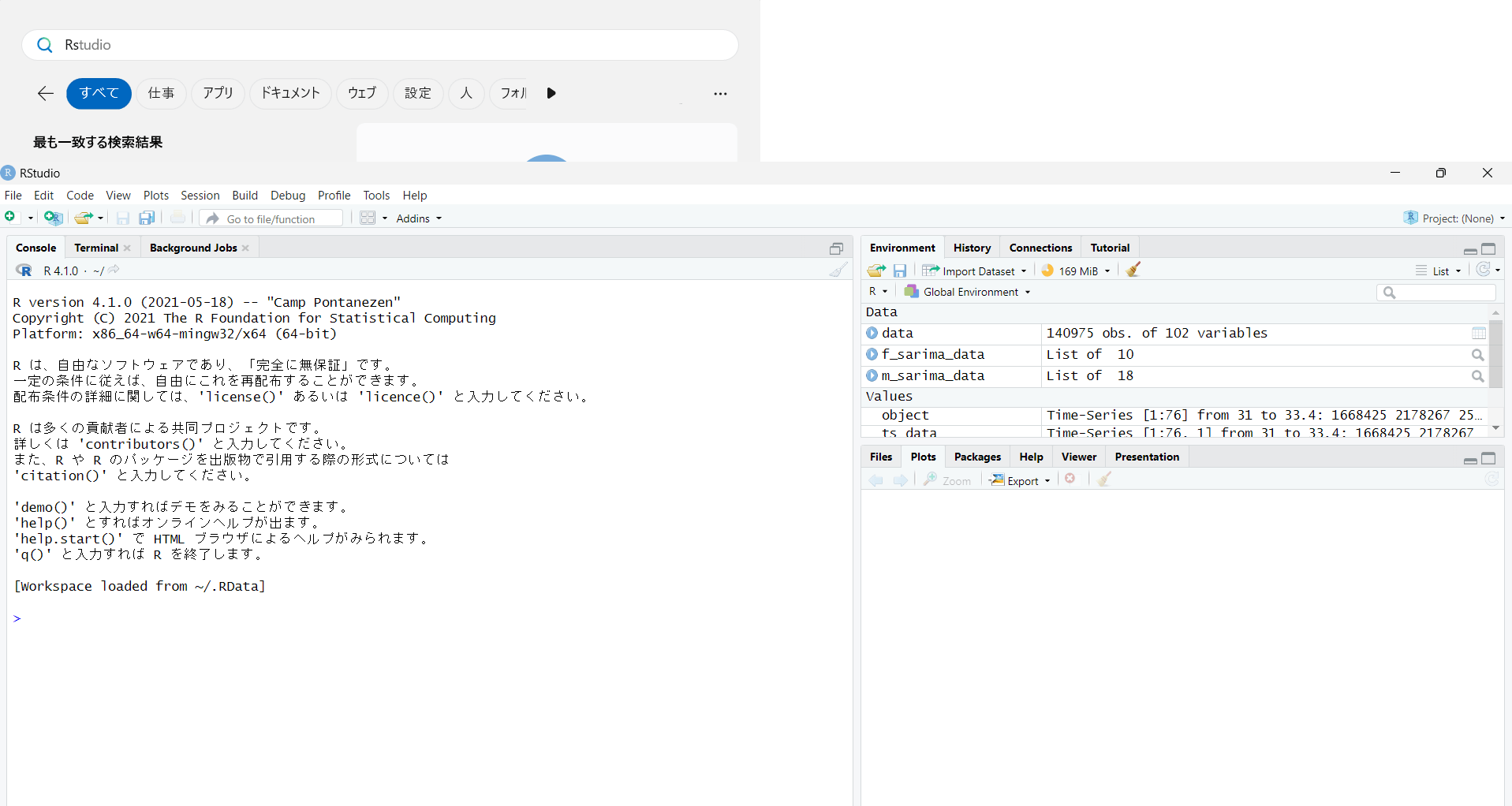 これでRStudioのインストールは完了です。
Rのインストール方法と合わせてインストールをしてみてください。
R言語を使って様々な統計解析に役立ててみてください。
次に読みたいRの記事
- RStudioの基本的な使い方【画面の見方とはじめてのコード】
- Rのパッケージのインストール方法と読み込み方【よくあるエラーの対処法付き】
- R studioでCSVを読み込む方法【実行コード付き】