
AIにサイトのデザインとコードを作らせるコツ【指示の出し方の実例付き】
 酒井 裕麻株式会社Bistro 代表取締役社長
AIでサイトを作るとき、仕上がりを大きく左右するのがAIへの指示の出し方です。「おしゃれなホームページを作って」とだけ頼むと、どこかで見たような、ありきたりのデザインになりがちです。
この記事では、当社のコーポレートサイトをAIと一緒に作り直したときに、実際に効果があった指示の出し方を紹介します。AIでサイトを作る方法の全体像は、シリーズ1本目の記事をご覧ください。
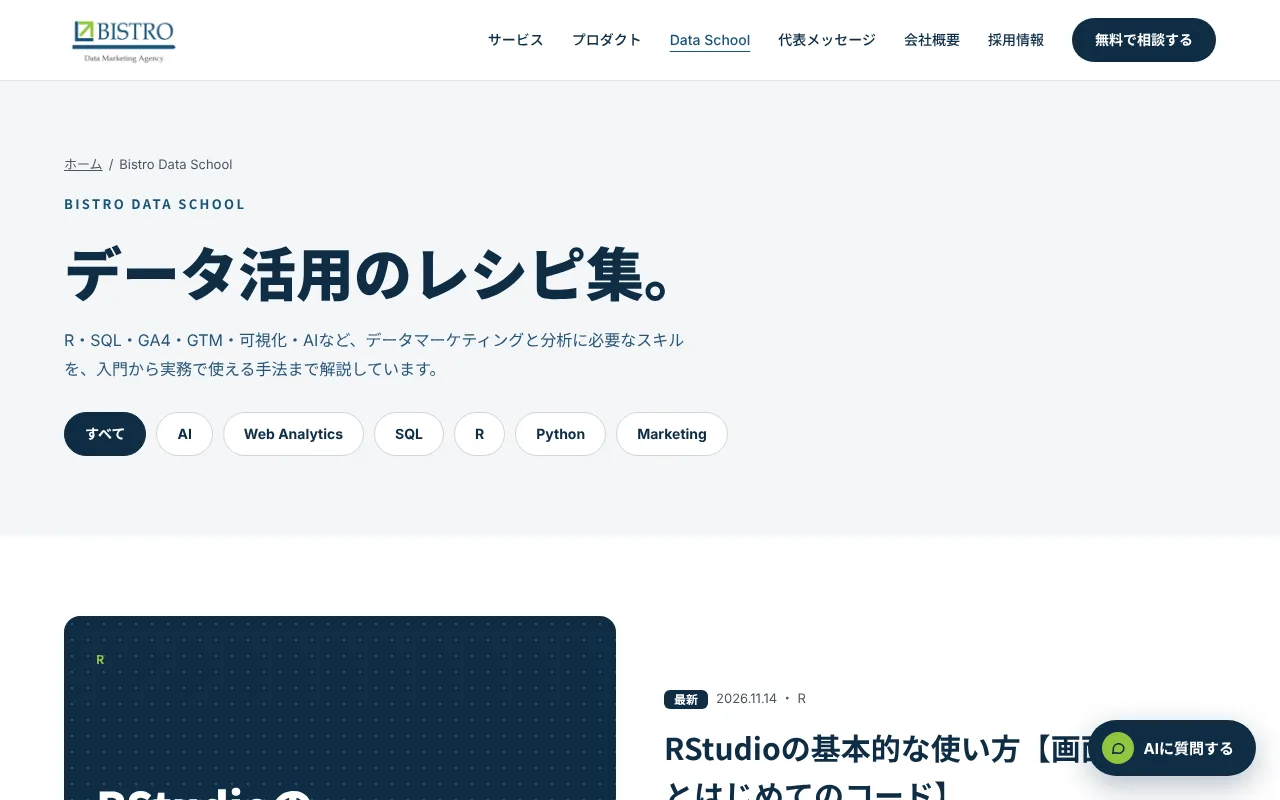
参考記事
AIでサイトを作る方法【初心者向けの作り方を、自社サイト制作の実例で解説】
生成AIにSQLやRのコードを書かせるコツ
コツ1:最初に「材料」をまとめて渡す
AIは、あなたの会社のことを知りません。最初に、サイトに載せる情報をまとめて渡すほど、1回目からイメージに近いものができます。
会社のコーポレートサイトを作り直したいです。次の情報をもとに、サイトの構成とデザインを提案してください。

## 会社について
- 社名:株式会社〇〇
- 事業:データ分析、マーケティングリサーチ、広告運用の支援
- 強み:データの準備から分析、わかりやすい報告までを一貫して担当できること
- 所在地:本社(横浜)、東京オフィス(渋谷)

## サイトの目的
- 問い合わせを増やしたい
- 自社製品(課題管理ツール)を紹介したい
- ブログ記事から、検索でサイトに来てもらいたい

## ほしいページ
トップ/サービス/会社概要/代表メッセージ/ブログ/お問い合わせ

## 今のサイトの不満
- デザインが古い、スマホで見にくい
- 更新が面倒

## 引き継ぎたいもの
- ブログ記事と、そのURL
- Googleタグマネージャーの設定あわせて、ロゴの画像、代表の写真、今のサイトのURLも渡しました。今のサイトの文章や構成をAIが読み取って、新しいサイトに活かしてくれます。
コツ2:サイトの「技術」もAIに決めてもらう
サイトをどんな仕組みで作るか(WordPress、静的サイトなど)も、条件を伝えればAIが提案してくれます。
次の条件に合う、サイトの作り方(技術)を提案してください。
- 月額費用はできるだけ抑えたい
- ブログ記事はファイルで管理して、GitHubで更新履歴を残したい
- 表示が速く、セキュリティの心配が少ないもの
- お問い合わせフォームとAIチャットを付けたい当社の場合は、Astro(静的サイトを作る仕組み)+ GitHub + Firebase という組み合わせになりました。静的サイトは、WordPressのようにサーバー上でプログラムが動かないので、表示が速く、乗っ取りなどのセキュリティの心配が少ないのがメリットです。
コツ3:デザインの方向性は「言葉」と「見本」で伝える
デザインは、「かっこよく」「おしゃれに」のような言葉だけだと、AIとのイメージがずれやすいところです。次のように、具体的な言葉と見本で伝えるのが効果的でした。
- 色:「ロゴの紺と緑を使う」「白を多めに」
- 雰囲気:「信頼感のある落ち着いたトーン」「データの会社らしく、すっきり」
- 見本:「このサイトの余白の取り方が好き」と、参考にしたいサイトのスクリーンショットを渡す
- 会社のコンセプト:「社名のBistroにちなんで、料理のメニュー表のような見せ方をしたい」
当社のトップページの「Today’s Menu」という、サービスをメニュー表のように並べたデザインは、この最後の伝え方から生まれたものです。
コツ4:修正は「どこを」「どう」で伝える
できあがったデザインを見て修正を頼むときは、場所と、どう変えたいかをセットで伝えます。
| 伝わりにくい頼み方 | 伝わりやすい頼み方 |
|---|---|
| もっといい感じにして | トップの最初の画面で、見出しの文字をもっと大きくして、ボタンを2つ並べて |
| なんかダサい | ブログのサムネイル画像が、文字が詰まって見えるので、余白を増やして背景に模様を入れて |
| 色を変えて | 「無料で相談する」のボタンを、ロゴの紺色にして |
もちろん、「なんかダサい」のような正直な感想を伝えるのも大丈夫です。その場合は、スクリーンショットを一緒に送ると、AIがどこを直すべきかを判断しやすくなります。実際、当社でも最初のサムネイルのデザインに「ダサい」と伝え、何度かやり取りしながら今のデザインになりました。
コツ5:スマホの表示を必ず確認してもらう
パソコンの画面だけを見て進めると、スマホで文字がはみ出したり、ボタンが押しにくかったりすることがあります。
スマホ(幅390px)で表示したときに、文字のはみ出しや、ボタンの押しにくさがないか確認して、問題があれば直してください。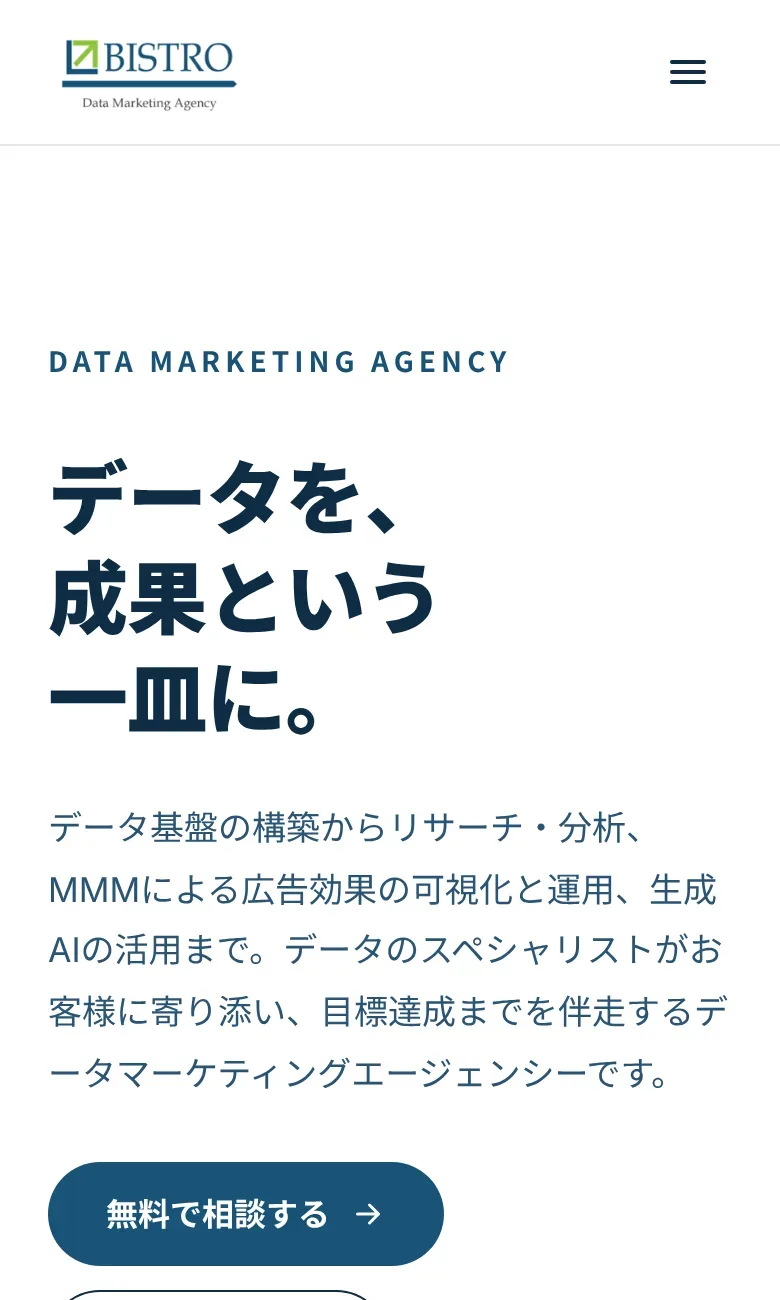
AIの作業環境によっては、AI自身がブラウザで表示を確認して、スクリーンショットを撮りながら直してくれます。そうでない場合は、自分のスマホで見たスクリーンショットを渡しましょう。
コツ6:あとで自分で直せる作りにしてもらう
サイトは作って終わりではありません。会社の情報やサービスの内容は、あとから何度も変わります。そこで、次のように頼んでおくと、運用がぐっと楽になります。
会社の情報やサービスの内容は、1つのファイルにまとめて、そこを直せば全ページに反映されるようにしてください。
ブログ記事は、Markdownのファイルを1つ追加するだけで公開できるようにしてください。
更新のしかたを、プログラムを知らない人でもわかるように、READMEにまとめてください。
当社のサイトでは、会社情報・サービス・料金などを1つのファイルにまとめているので、「住所が変わった」「料金を変えた」といった修正も、1か所を直すだけで全ページに反映されます。
コツ7:ブログ記事の移行もAIに任せる
WordPressからの移行では、記事の引っ越しが大仕事です。当社では、WordPressから書き出したデータを、AIが書いたプログラムでMarkdownのファイルに一括で変換しました。
移行のときに大事なのは、記事のURLを変えないことです。URLが変わると、検索エンジンでの評価や、ほかのサイトから貼られたリンクが失われてしまいます。
WordPressの記事のURL(/2025/07/13/analytics/r/rstudio_csv/ のような形)を、新しいサイトでもそのまま使えるようにしてください。
どうしても変わるページは、古いURLから新しいURLへ自動で転送(301リダイレクト)する設定を入れてください。
変換したあとの記事は、表が崩れていないか、画像が表示されるか、記事どうしのリンクが切れていないかを、AIにまとめてチェックしてもらいました。
まとめ
- 最初に、会社の情報・目的・ほしいページ・今の不満をまとめて渡す
- サイトの技術も、条件を伝えてAIに提案してもらう
- デザインは、色・雰囲気・見本・コンセプトで具体的に伝える
- 修正は「どこを」「どう」で伝え、スクリーンショットを添える
- スマホの表示を必ず確認する
- 自分で直せる作りと、更新方法のドキュメントを頼んでおく
- ブログ記事はURLを変えずに移行する
AIは、指示が具体的になるほど、思いどおりのものを作ってくれます。「デザイナーやエンジニアに頼むなら、何を伝えるか」を考えながら指示を書いてみてください。
NEWSLETTER
Data Schoolの新着記事をメールで受け取る
新しい記事が公開されたら、メールでお知らせします。配信はいつでも停止できます。