
NotebookLMを用いたAI資料【簡単3ステップ実践手順ガイド付き】
 酒井 裕麻株式会社Bistro 代表取締役社長
NotebookLMとは
Googleが提供するAIリサーチ支援ツールです。
アップロードした資料やURLをもとに、AIが要約・整理・分析・資料化までサポートしてくれます。
大量のドキュメントを効率的に読み込み、質問に対して根拠付きで回答してくれるため、リサーチ業務や資料作成の時間を大幅に短縮できます。
(※参考 : Google NotebookLM)
本記事の内容
この記事では、NotebookLMの活用方法のひとつとして、
資料化したい情報を読み込ませ、自動でスライド化する方法をご紹介します。
NotebookLMが生成する資料は、構成が整理されているだけでなく、ビジュアルも洗練されているため
社内資料・提案資料・レポート作成など、さまざまなシーンで活用できます。
参考記事
【初学者向け】Google NotebookLM完全ガイド:資料の山を「自分専用のAI」に変える最強ツール

NotebookLMの利用方法
ここでは、NotebookLMを利用する手順をご紹介します。
- NotebookLMへアクセス
- Googleアカウントでログイン
NotebookLMはGoogleのサービスのため、利用にはGoogleアカウントが必要です。
ログインしていない場合は、画面の案内に従ってサインインしてください。 - ノートブックを新規作成
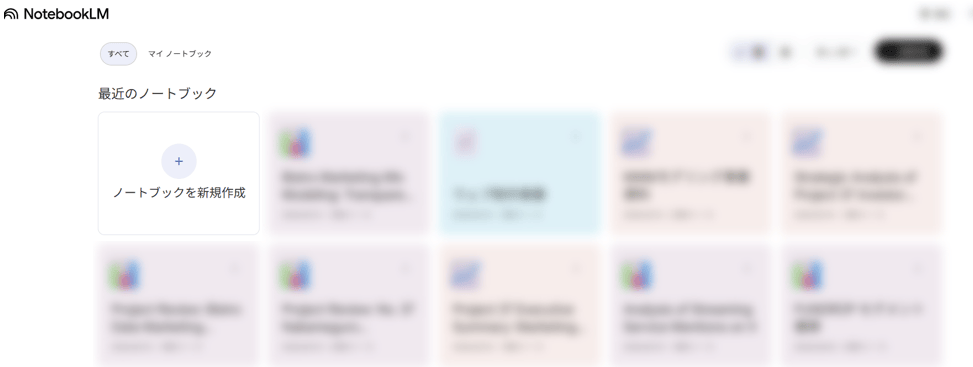
ログイン後、以下のようなホーム画面に遷移します。
「ノートブックを新規作成」をクリックしてください。
このノートブックはフォルダーのディレクトリーのようなもので、目的が異なる場合などに再度ノートブックを切り替えたりすることをお勧めします
NotebookLMを用いたAI資料作成
NotebookLMを活用したAI資料生成の方法をご紹介します。
① 情報源を追加する
NotebookLMでは、まず情報源を追加することから始まります。
AIはここで読み込んだ情報をもとに、要約や構成作成、資料生成を行います。
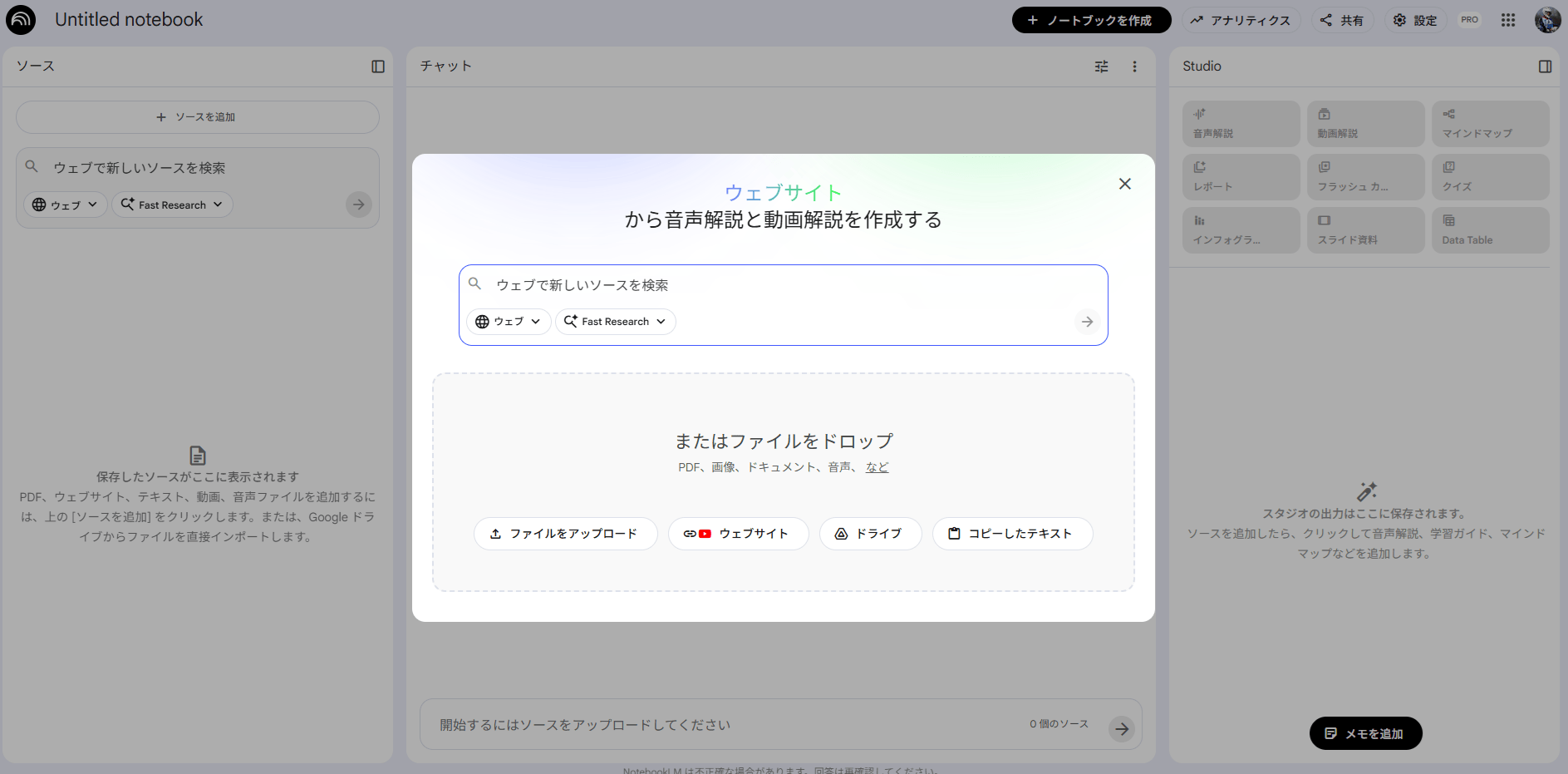
追加できる情報源の種類は以下の通りです。
- ウェブでソースを検索
キーワードを入力して関連情報を取得できます。 - ファイルをアップロード
PDFやドキュメントファイルを直接読み込ませることが可能です。 - ウェブサイト
特定のURLを指定して、そのページ内容を情報源として追加できます。 - Googleドライブ
Googleドライブ内のドキュメントや資料を連携できます。 - コピーしたテキスト
入力したテキスト自体が情報源となります。
メモや議事録、調査内容をそのまま貼り付けることも可能です。
ポイント
ここで追加した情報のみをもとにAIが生成を行うため、「どの情報を入れるか」が資料の質を左右します。
必要な情報を整理してから投入することで、より精度の高い資料を自動生成できます。
② コピーしたテキストを情報源として追加
今回は情報源として「コピーしたテキスト」を選択し、以下の文章を入力してみます。
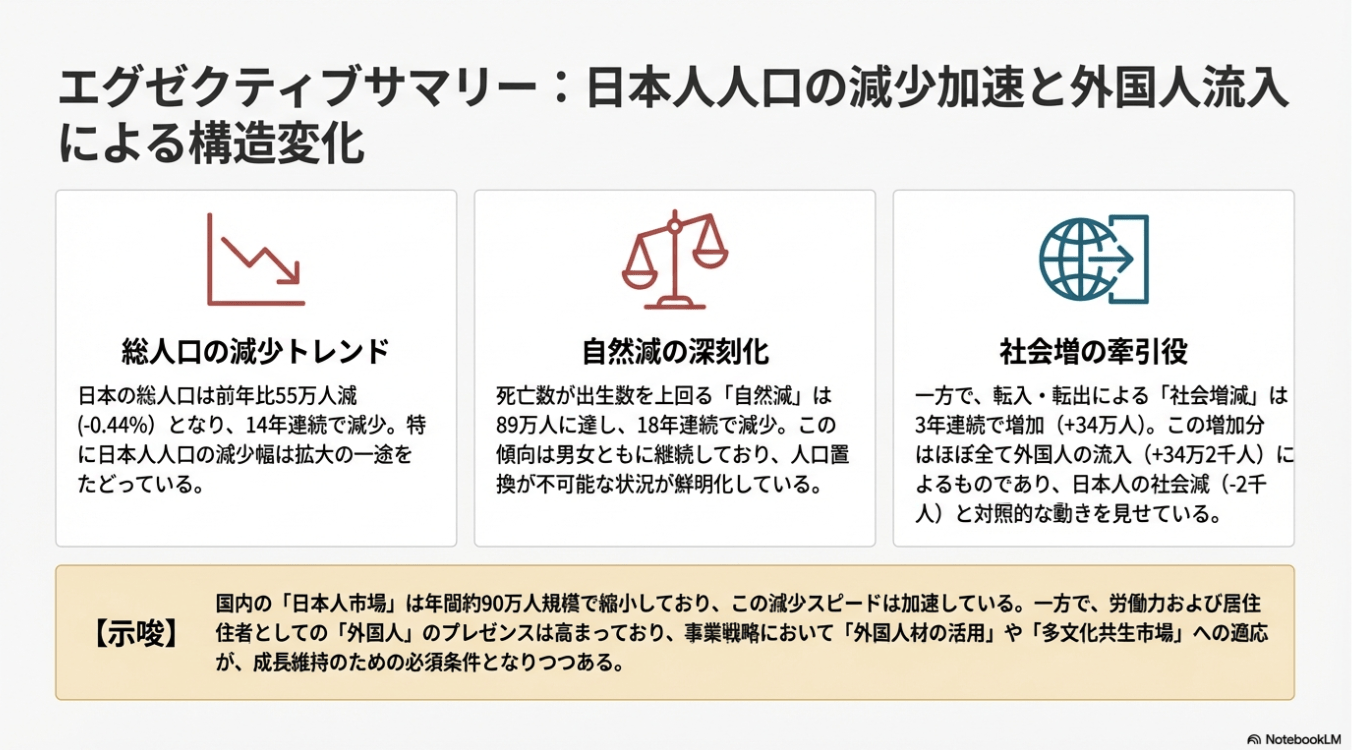
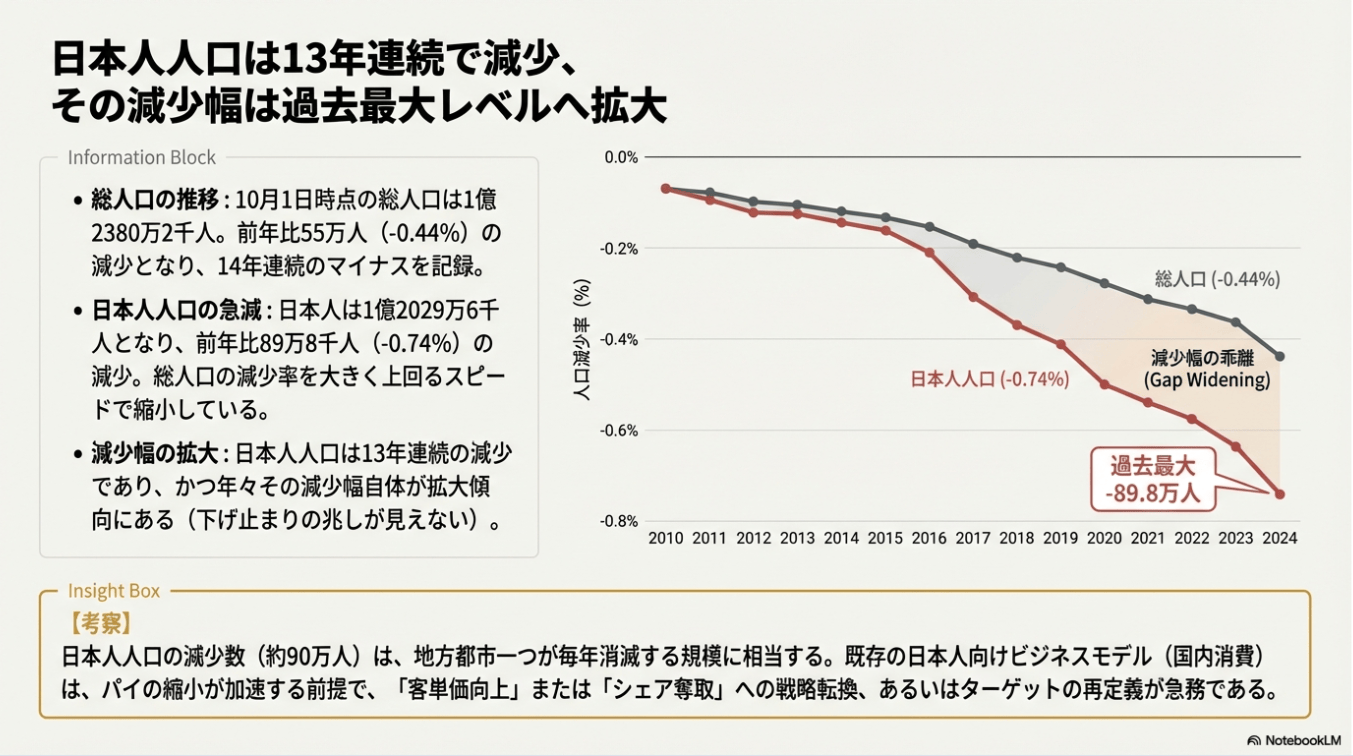
総人口は55万人の減少、14年連続の減少日本人人口は減少幅が13年連続で拡大

総人口は1億2380万2千人で、前年に比べ55万人(-0.44%)の減少となり、14年連続で減少しています。日本人人口は1億2029万6千人で、前年に比べ89万8千人(-0.74%)の減少となり、13年連続で減少幅が拡大しています。

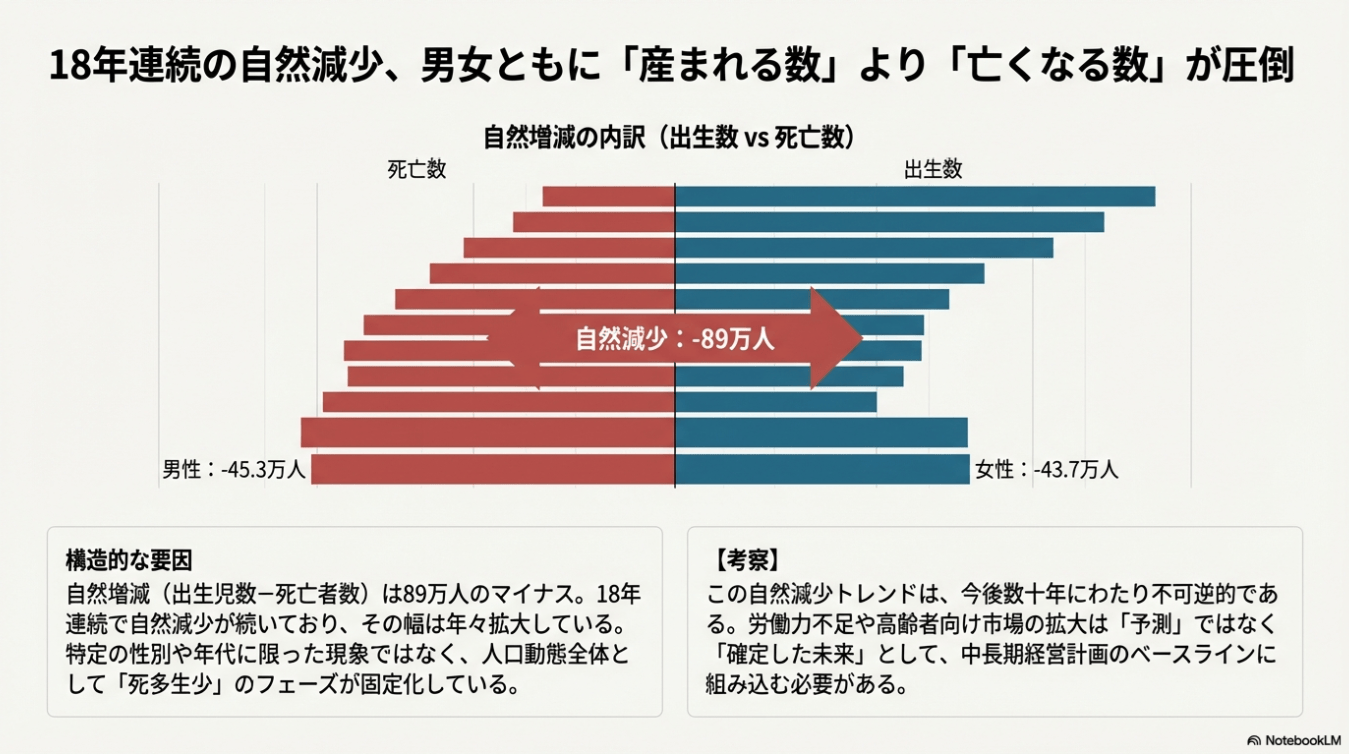
18年連続の自然減少、減少幅は拡大

自然増減は89万人の減少で、18年連続の自然減少となり、減少幅は拡大しています。男女別にみると、男性は45万3千人の減少、女性は43万7千人の減少となり、男性は20年連続、女性は16年連続の自然減少となっています。

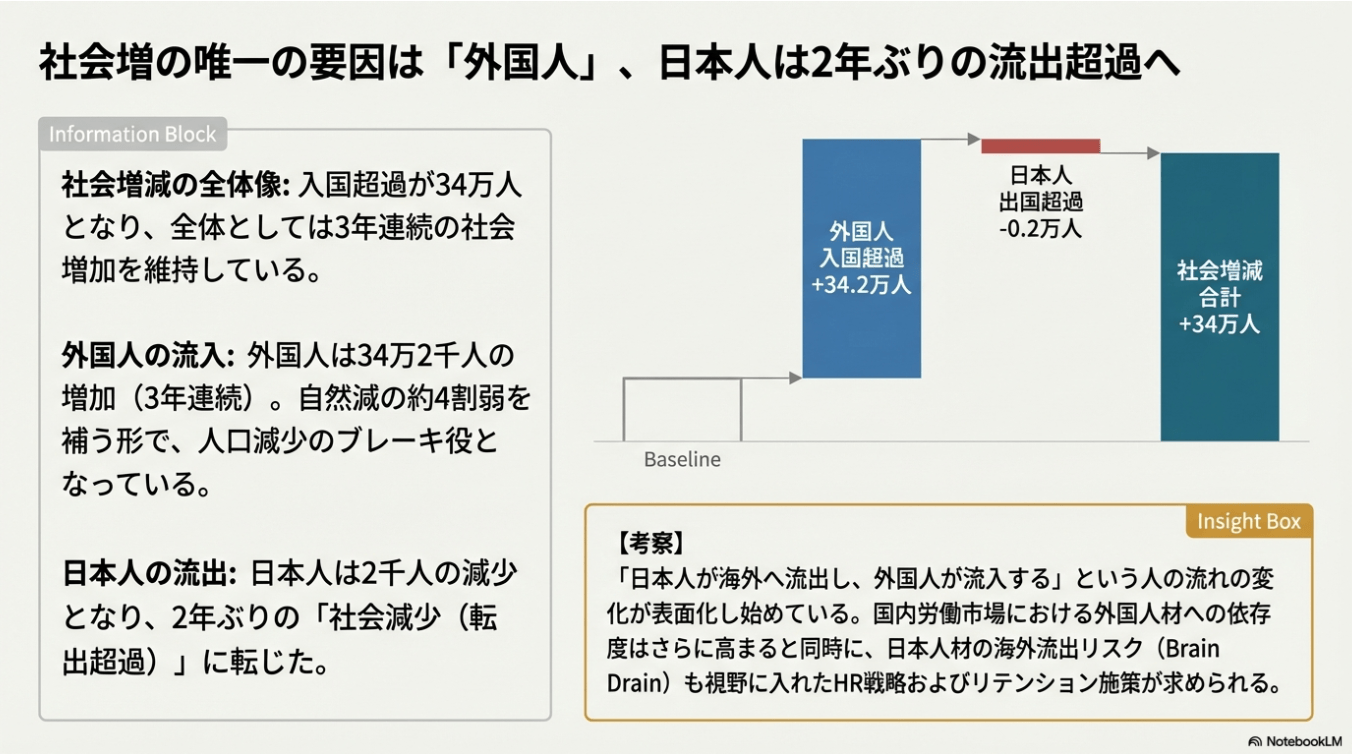
日本人は2年ぶりの社会減少、外国人は3年連続の社会増加

社会増減は34万人の増加で、3年連続の増加となっています。日本人は2千人の減少で、2年ぶりの社会減少となっています。外国人は34万2千人の増加で、3年連続の社会増加となっています。
NotebookLMへのプロンプト例 (資料作成用)
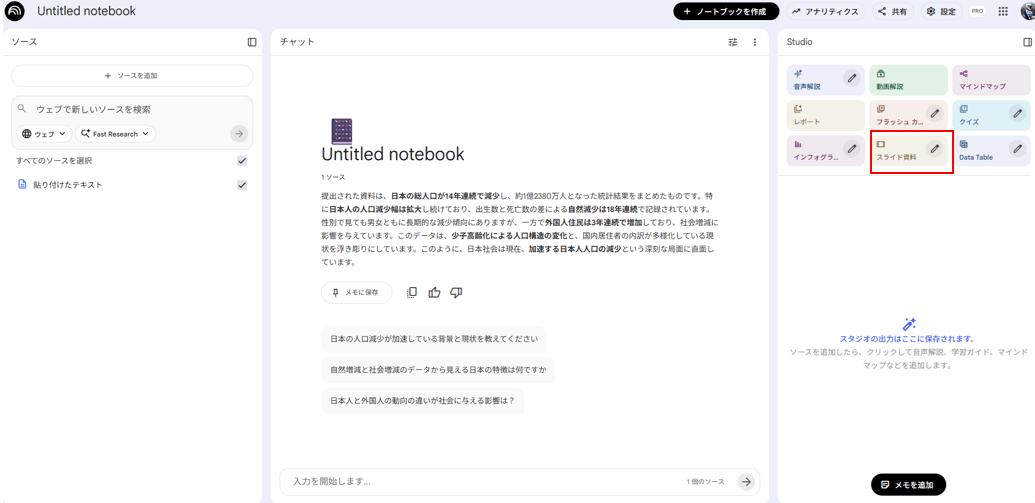
NotebookLMに情報源を読み込ませると、まず自動で概要(サマリー)が表示されます。
画面左側に、読み込ませたテキストが表示されます。
テキストの横にチェックボックスが付いているので、チェックが入っていることを確認してください。
※チェックが入っていないと、その情報をもとに資料生成が行われません。
画面右側にある「スライド資料」タブをクリックします。
その後、編集ボタン(鉛筆マーク)を押下してください。
編集画面が表示されるので、プロンプトを入力します。
入力後、「生成」ボタンを押下するとAIによる資料生成が開始されます。
クライアントA社への報告用にサマライズしてください。
構成は以下の通りでまとめてください。
・Executive Summary:1枚
・詳細説明:3〜5枚
スライド形式で、各ページごとに
①タイトル
②要点(箇条書き3〜5点)
③必要に応じて示唆・考察
を整理してください。
ビジネス報告資料として、そのまま提案資料に使えるトーンでまとめてください。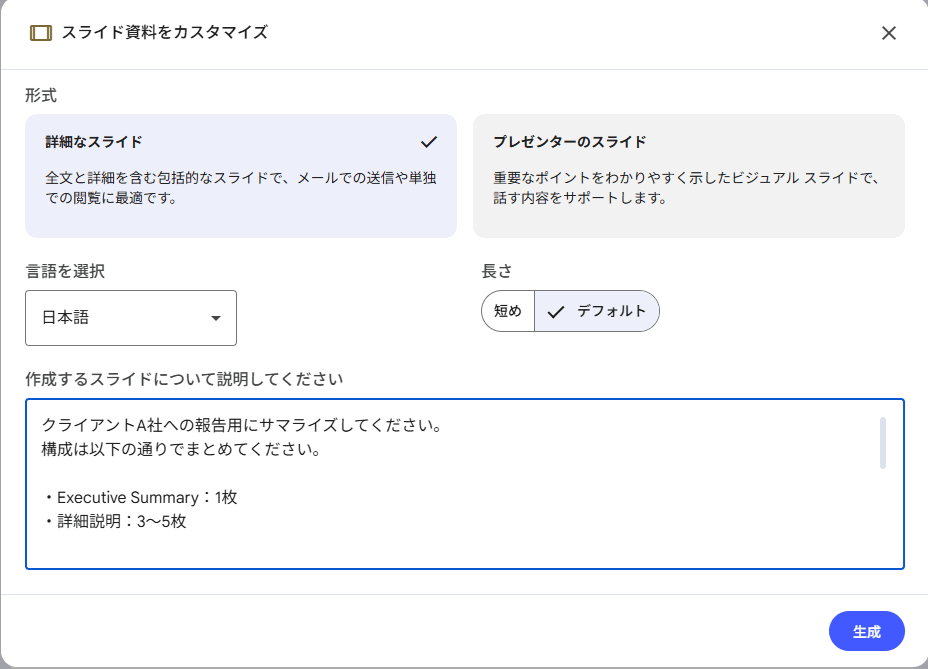
実際に生成された資料の出力例
以下は、NotebookLMに先ほどのプロンプトを入力した際の出力イメージです。
まとめ
ここまでの資料が、テキストを貼り付け+プロンプト入力だけで自動生成されます。
構成設計 → 要点整理 → 示唆出し
まで一気に行ってくれるのがNotebookLMの強みです。
NotebookLMを使って資料化を効率化しましょう