
タスク管理にAIを活用する方法|プロンプト例5選とチームでの使い方【画像付き】
 酒井 裕麻株式会社Bistro 代表取締役社長
課題管理へのAIの活用
「やることが多すぎて、何から手をつければいいか分からない」「毎週の進捗報告をまとめるのに、思った以上に時間がかかる」──そんな悩みはありませんか?
この記事では、タスク管理にAI(ChatGPT・Claude・Geminiなどの生成AI)を活用する方法を、そのまま使えるプロンプト例と画像つきで解説します。
前半は一人で今日から試せる使い方、後半はチームでAIを活用するときのコツです。
この記事で分かること
- タスク管理のどの場面で、AIが役に立つのか
- 書き出し・分解・優先順位・振り返りに使えるプロンプト5つ
- AIに任せていいこと・任せてはいけないこと
- チームのタスク管理でAIを使うときの「壁」と、その乗り越え方
 目次
- タスク管理にAIを活用するとは?
- 始める前に:AIに入力してはいけない情報
- AIでタスク管理する5つの方法【プロンプト例つき】
- チームのタスク管理でAIを使うときの壁
- チームなら「課題管理ツール × AIの週次レポート」という選択肢
- AI活用を続けるための3つのコツ
- よくある質問
- まとめ
タスク管理にAIを活用するとは?
タスク管理は、大きく分けると「書き出す → 分解する → 優先順位をつける → 振り返る」の4つのステップでできています。AIは、このすべてのステップで「下書き」を作るのが得意です。
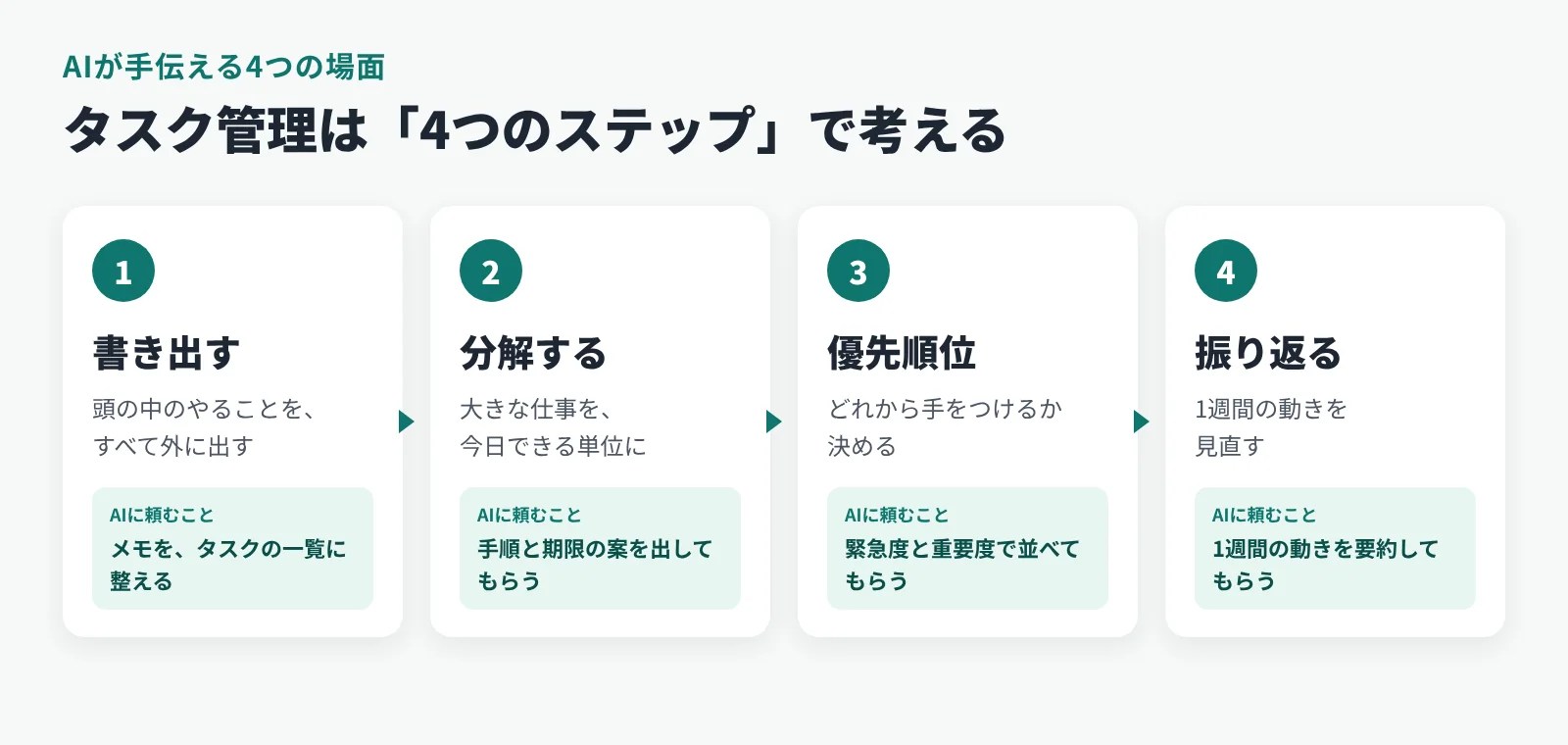
たとえば、頭の中に散らかったメモを貼り付ければタスクの一覧に整えてくれますし、「展示会の準備」のような大きな仕事は、今日できる大きさの手順に分けてくれます。1週間分の記録を渡せば、要点を短くまとめてくれます。
AIが得意なこと・苦手なこと
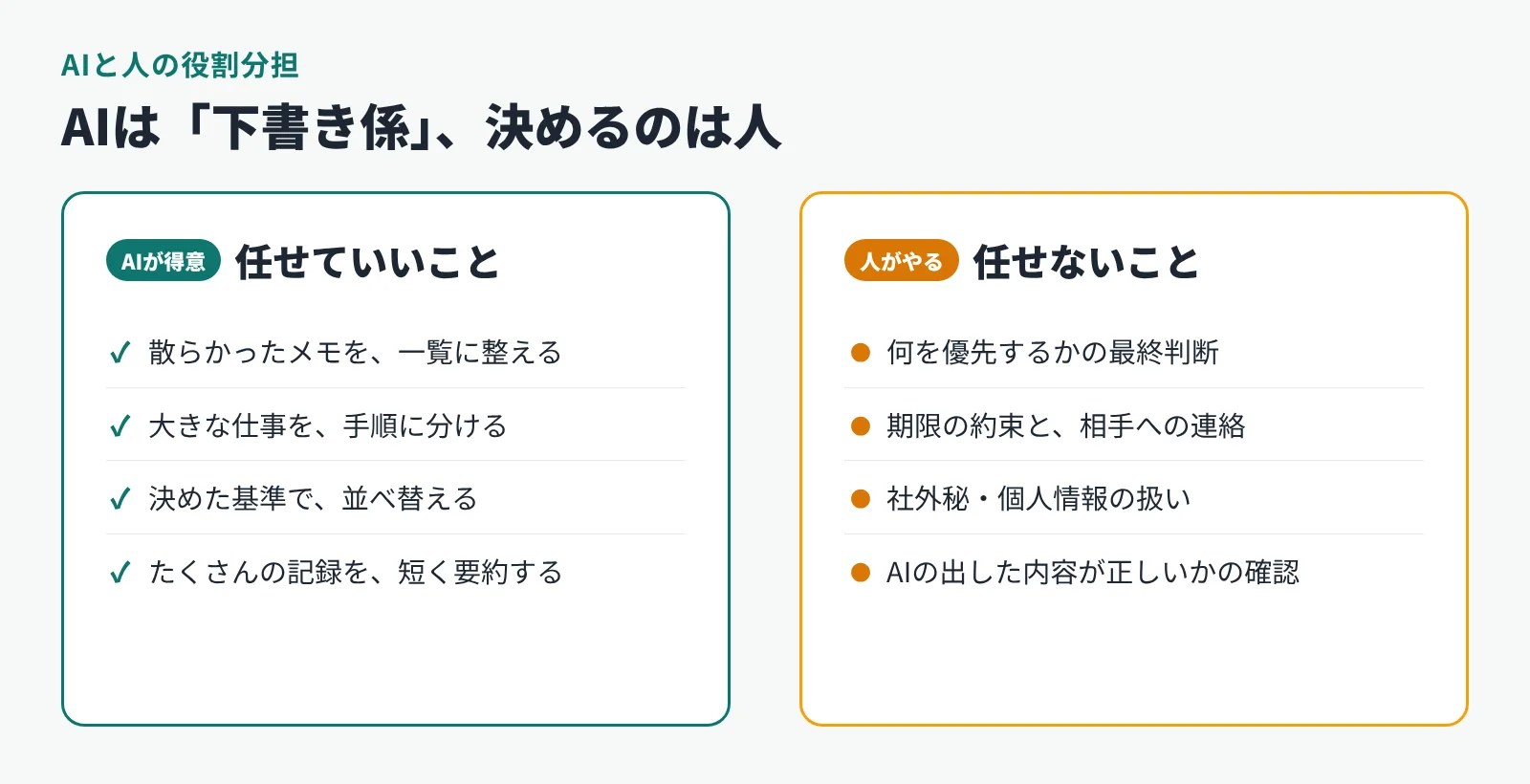
一方で、AIは「何を優先するかを決める」「相手と期限を約束する」といった判断はできません。AIはあくまで下書き係で、最後に決めるのは人です。この役割分担を最初に意識しておくと、AIに振り回されずに済みます。
始める前に:AIに入力してはいけない情報
使うAIは、ChatGPT・Claude・Geminiなど、普段使っているもので構いません。ただし、仕事で使う前に次の2つを必ず確認してください。
- 会社のルール:生成AIの利用ルールがある場合は、それに従います。使ってよいサービスや、入力してよい情報が決まっていることがあります。
- 入力内容の扱い:入力した内容が、AIの学習に使われる設定になっていないか確認します。法人向けのプランや、学習に使わない設定が用意されているサービスもあります。
そのうえで、お客様の個人情報・社外秘の数字・契約の中身は入力しないのが基本です。どうしても必要なときは「A社」「案件X」のように名前を置き換えてから入力しましょう。
AIでタスク管理する5つの方法【プロンプト例つき】
ここからは、そのままコピーして使えるプロンプト(AIへの指示文)を紹介します。【 】の部分を、自分の状況に書き換えてください。
方法1:頭の中のやることを全部書き出して、整理してもらう
まずは、思いついた順・箇条書きでなくても構わないので、やることをすべてAIに渡します。メールやチャットの文面を貼り付けても大丈夫です(機密情報は除きます)。
次のメモから、私がやるべきタスクを抜き出して一覧にしてください。
・1行に1つのタスク
・「動詞」で終わる形(例:〇〇を送る)
・期限が書かれているものは、期限も添える
・タスクなのか分からないものは、最後に「確認が必要なもの」としてまとめる
【メモ】
(ここに、頭の中のやること・メール・チャットの文面などを貼り付け)ポイントは、「動詞で終わる形」を指定することです。「見積書」ではなく「見積書を送る」と書くと、次に何をするかがはっきりして、手をつけやすくなります。
方法2:大きな仕事を、今日できる大きさに分解する
「展示会の準備」「新サービスの企画」のような大きな仕事は、そのままだと手が止まりがちです。AIに、1つ30分〜2時間で終わる大きさに分けてもらいましょう。
【12月10日の展示会に出展】します。今日は【11月4日】です。
準備のタスクを、1つ30分〜2時間で終わる大きさに分けて、
期限の目安と一緒に表にしてください。
後ろの作業ほど、期限に余裕をもたせてください。
実際にAIに頼むと、次のような一覧が返ってきます。
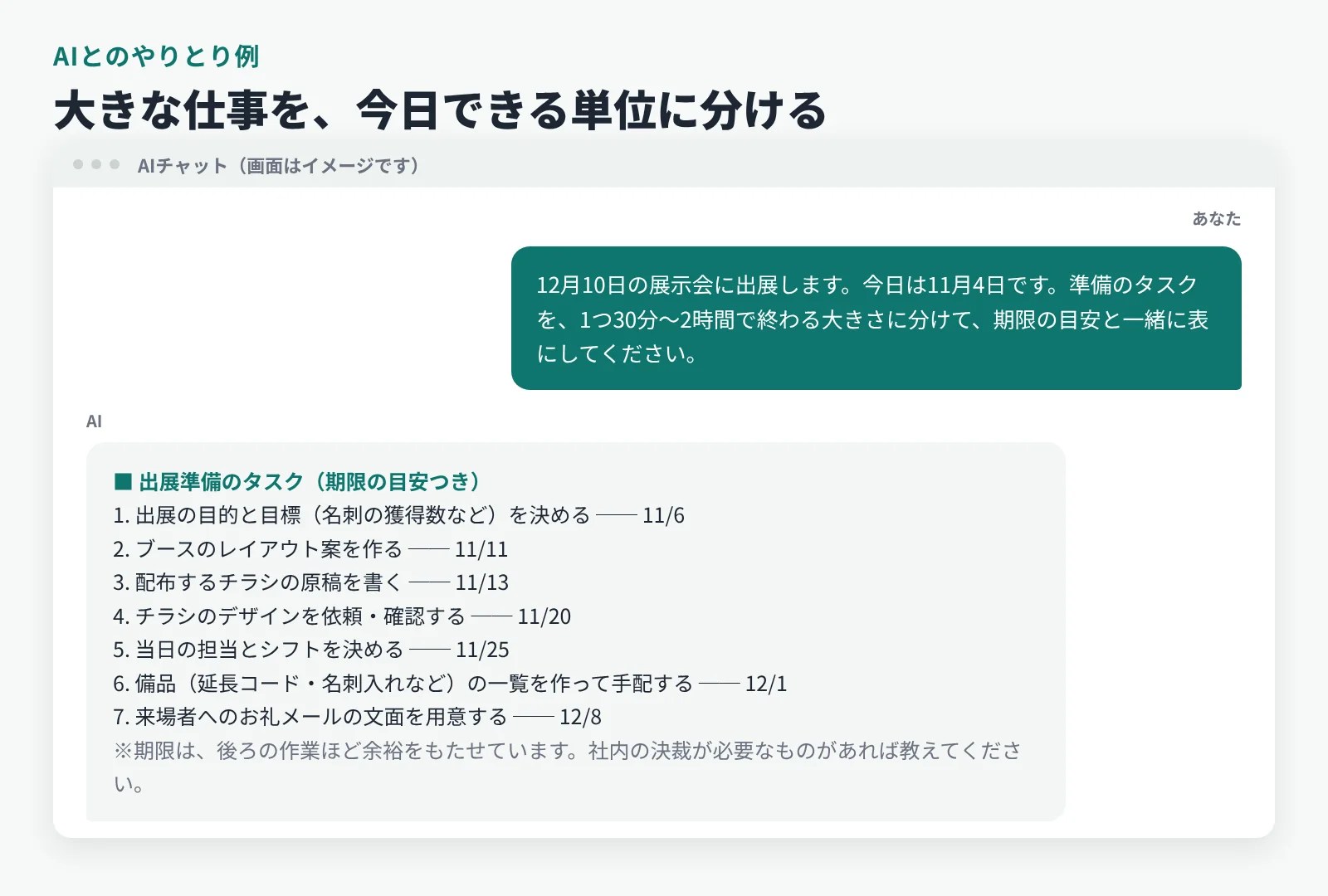
「今日は何日か」を必ず伝えるのがコツです。日付を伝えないと、AIは期限を逆算できません。出てきた一覧は、そのまま使うのではなく、社内の都合(決裁や他部署の予定)に合わせて人が手直しします。
方法3:優先順位をつける(重要度 × 緊急度)
タスクが出そろったら、どれから手をつけるかを決めます。よく使われるのが、「重要度」と「緊急度」で4つに分ける方法です。
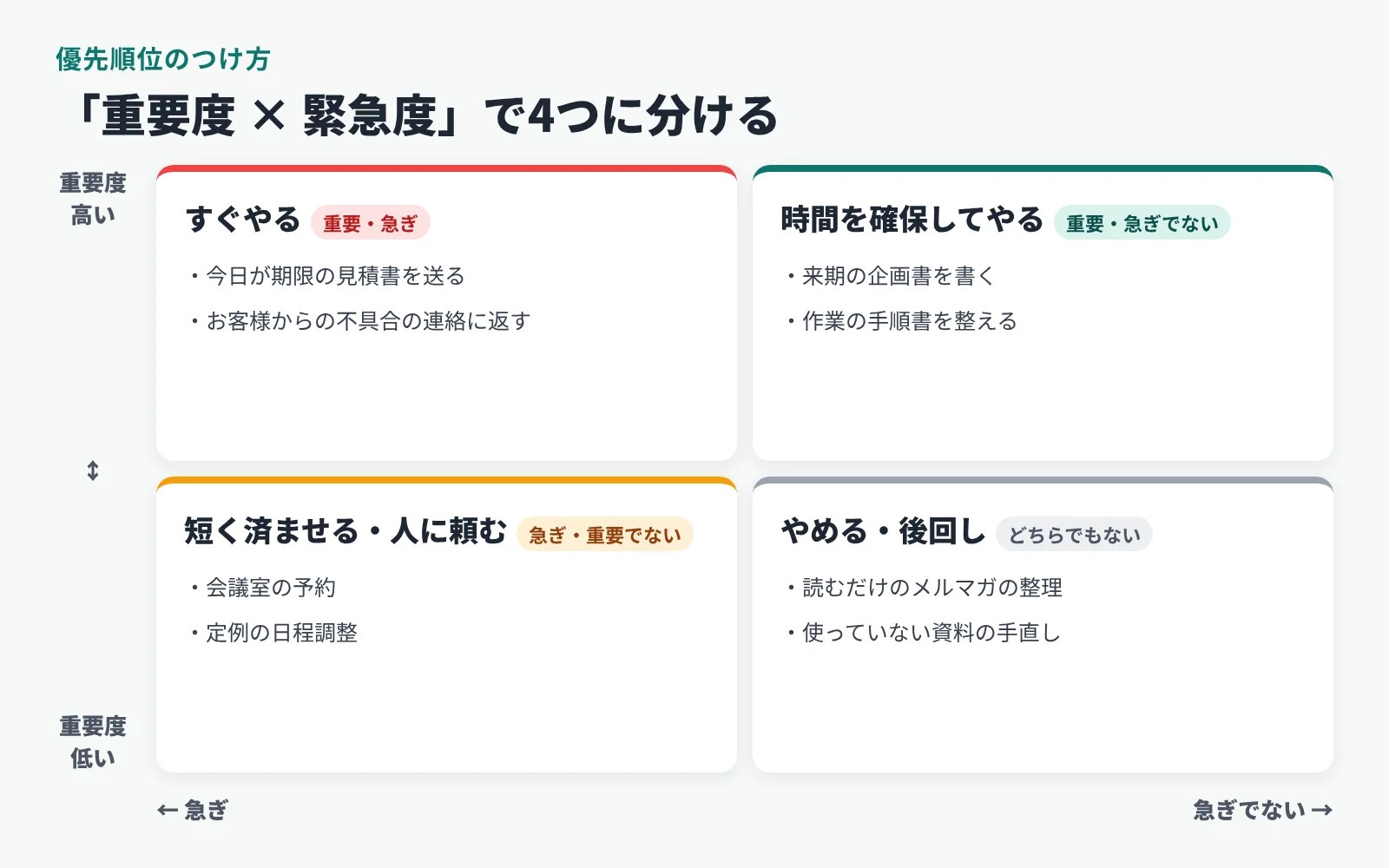
次のタスクを「重要度」と「緊急度」で4つのグループに分けてください。
・すぐやる(重要・急ぎ)
・時間を確保してやる(重要・急ぎでない)
・短く済ませる/人に頼む(急ぎ・重要でない)
・やめる/後回し(どちらでもない)
判断の理由も一言ずつ添えてください。

【私の今期の目標】(例:新規のお客様を5社増やす)
【タスク】
(方法1・2で作った一覧を貼り付け)ここで大事なのは、自分の目標を一緒に伝えることです。何が「重要」かは人や会社によって違うため、目標がないとAIは一般論で並べてしまいます。AIの分け方に違和感があれば、それが自分にとっての本当の優先順位を考えるきっかけになります。
方法4:1日・1週間の予定に落とし込む
優先順位が決まったら、カレンダーの空き時間に入れていきます。
次の条件で、今週の作業の予定を組んでください。
・作業できる時間:【月〜金の9:00〜18:00(12:00〜13:00は昼休み)】
・決まっている予定:【火曜14:00〜15:00 定例会議、木曜は終日外出】
・集中が必要な作業は、午前中に入れる
・1日に2時間は、急な対応のために空けておく
【タスクと所要時間】
(優先順位をつけた一覧を貼り付け)「急な対応のための空き時間」を最初から確保するのがポイントです。予定をぎっしり詰めると、1つ遅れただけで全部が崩れてしまいます。
方法5:1週間を振り返って、週報を書く
金曜日の夕方などに、1週間の記録をAIにまとめてもらいます。週報や上司への報告の下書きにそのまま使えます。
次の記録から、今週の振り返りを作ってください。
見出しは次の4つにして、それぞれ箇条書きで短く。
【今週のまとめ】(2〜3文)
【完了したこと】
【注意が必要なこと】(期限を過ぎたもの・止まっているもの)
【来週の予定】

【今週の記録】
(タスクの一覧、カレンダー、日報のメモなどを貼り付け)
見出しを固定しておくと、毎週同じ形で振り返れるので、先週との比較もしやすくなります。
チームのタスク管理でAIを使うときの壁
ここまでの方法は、一人で使う分にはとても便利です。ところが、チームでAIを活用しようとすると、急に難しくなります。
- 材料が散らばっている:タスクがメール・チャット・個人のメモに分かれていて、AIに渡す前に集めるだけで一苦労
- 人によってやり方が違う:AIを使う人と使わない人がいて、まとめ方もバラバラ
- 何を入力したか分からない:社外秘の情報を、誰がどのAIに貼ったのか管理できない
この壁を越えるには、「各自がAIにコピペする」のをやめて、「タスクの置き場所を1つにして、AIにはそこから読んでもらう」仕組みに変えるのが近道です。
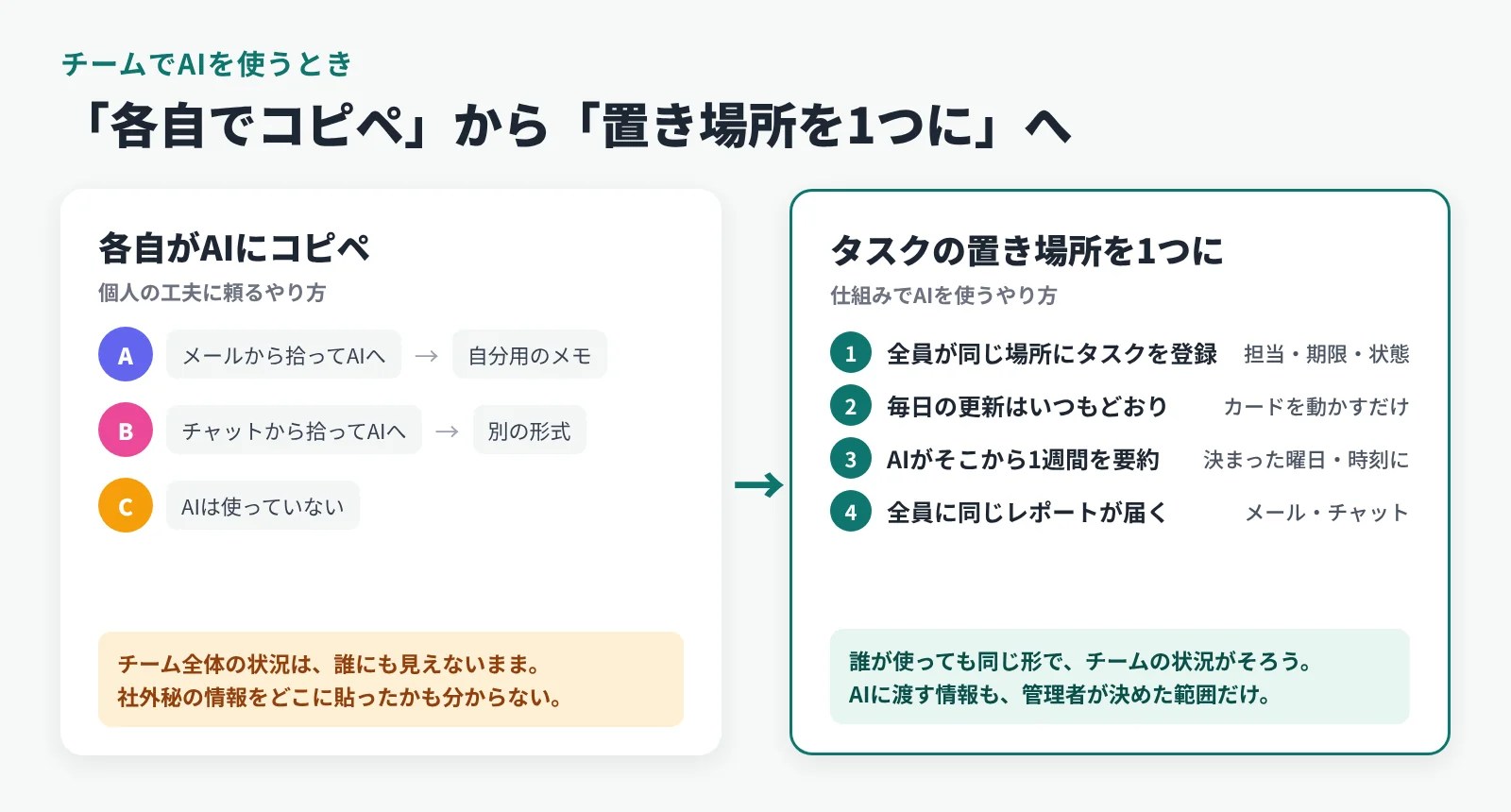
| 各自がAIにコピペ | 置き場所を1つにしてAIが要約 | |
|---|---|---|
| 手間 | 毎回、材料を集めて貼り付ける | いつもどおりタスクを更新するだけ |
| まとめの形 | 人によってバラバラ | 毎回同じ形 |
| チーム全体の把握 | 難しい | 全員が同じレポートを見られる |
| AIに渡す情報 | 各自の判断 | 管理者が決めた範囲だけ |
チームなら「課題管理ツール × AIの週次レポート」という選択肢
「タスクの置き場所を1つにして、AIがまとめる」仕組みを手軽に作る方法として、当社の課題管理ツール「Miseboard(ミーズボード)」を紹介させてください。
※Miseboardは、この記事を書いている株式会社Bistroが提供するサービスです。
タスクを1か所にまとめる:ボード・ガントチャート・マイページ
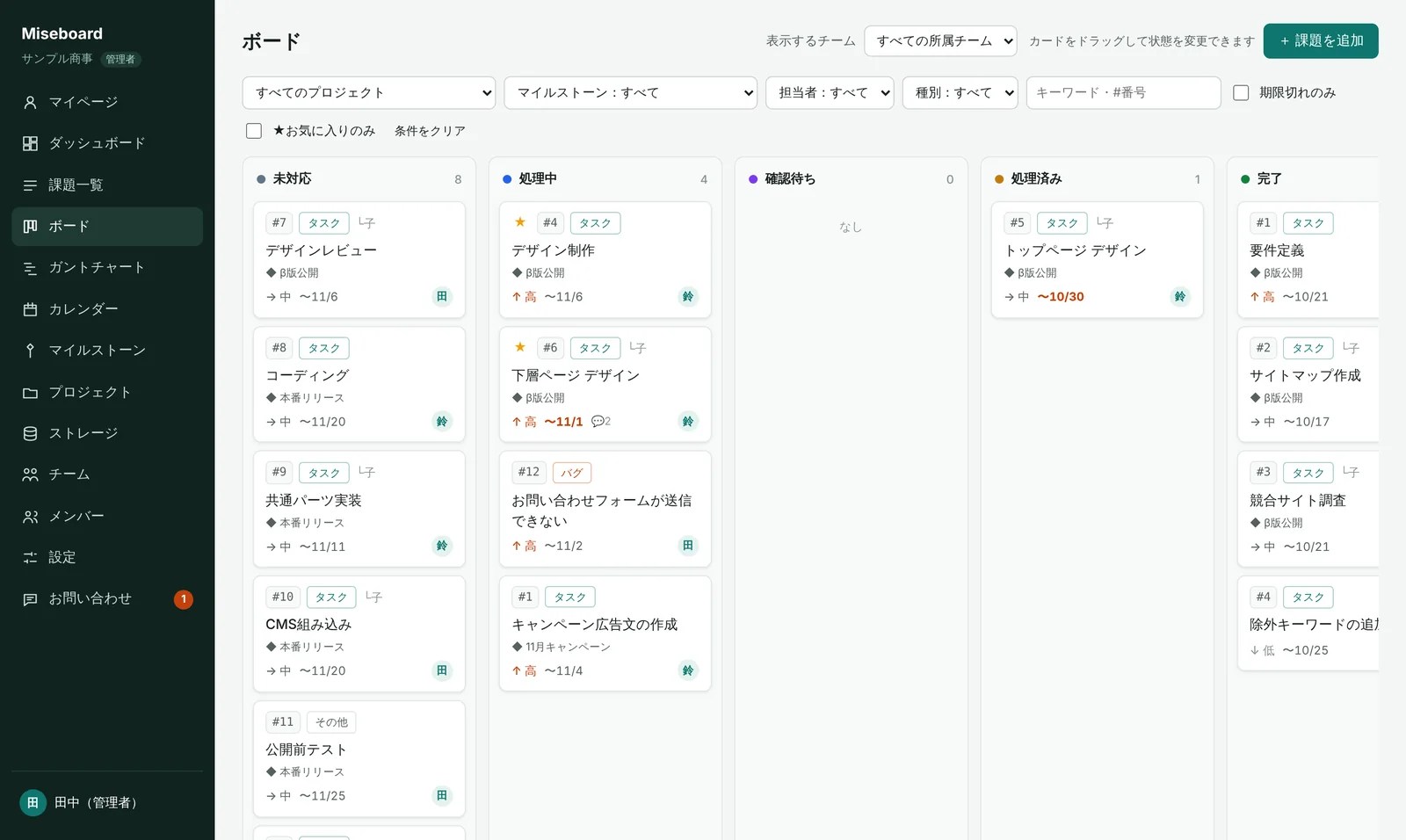
Miseboardでは、チームのタスク(課題)を1か所にまとめ、担当者・期限・状態をひと目で確認できます。ボードではカードをドラッグするだけで状態を更新できるので、毎日の更新に手間がかかりません。
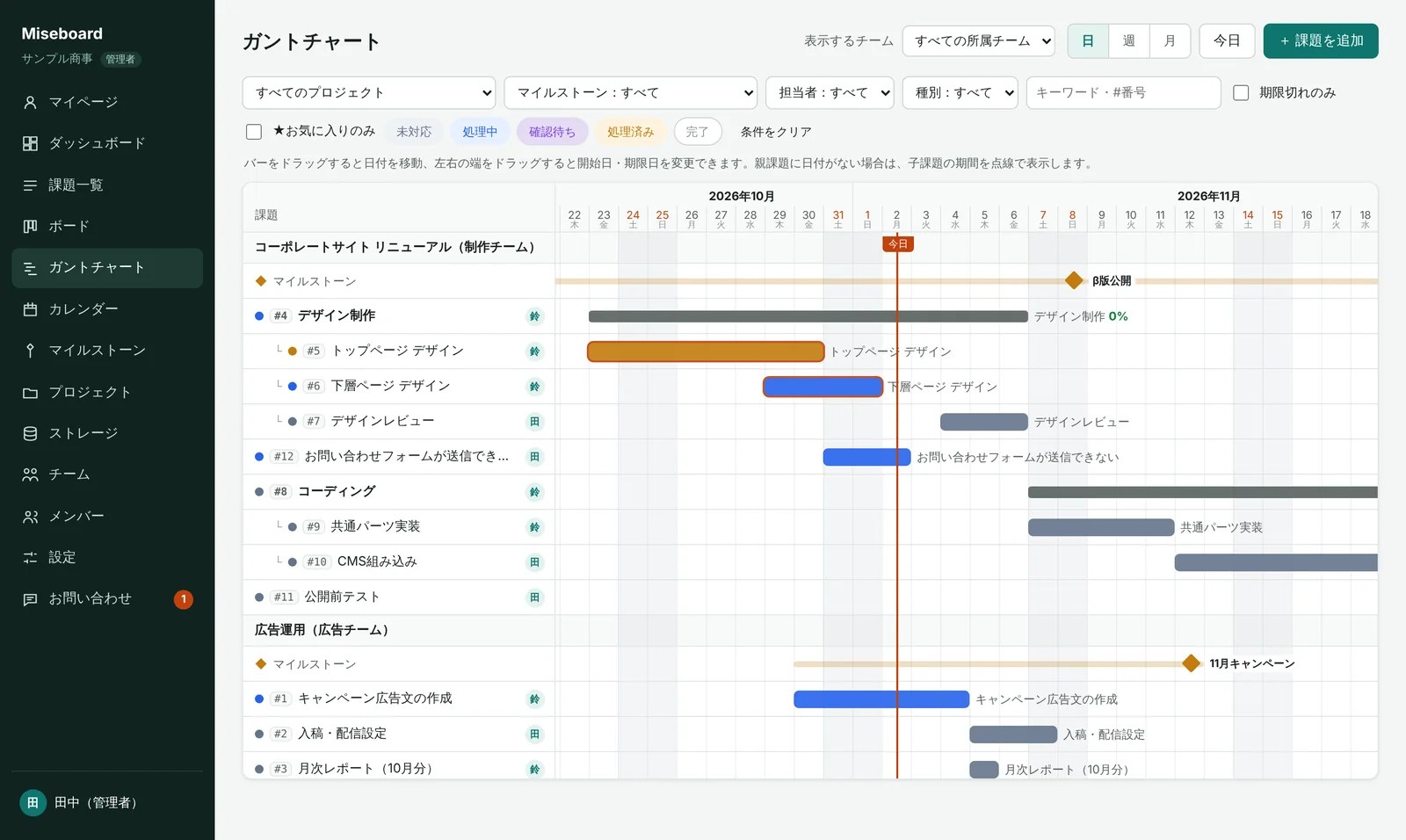
ガントチャートでは、課題とマイルストーンの日程を一覧できます。バーをドラッグすれば、そのまま開始日や期限を変更できます。
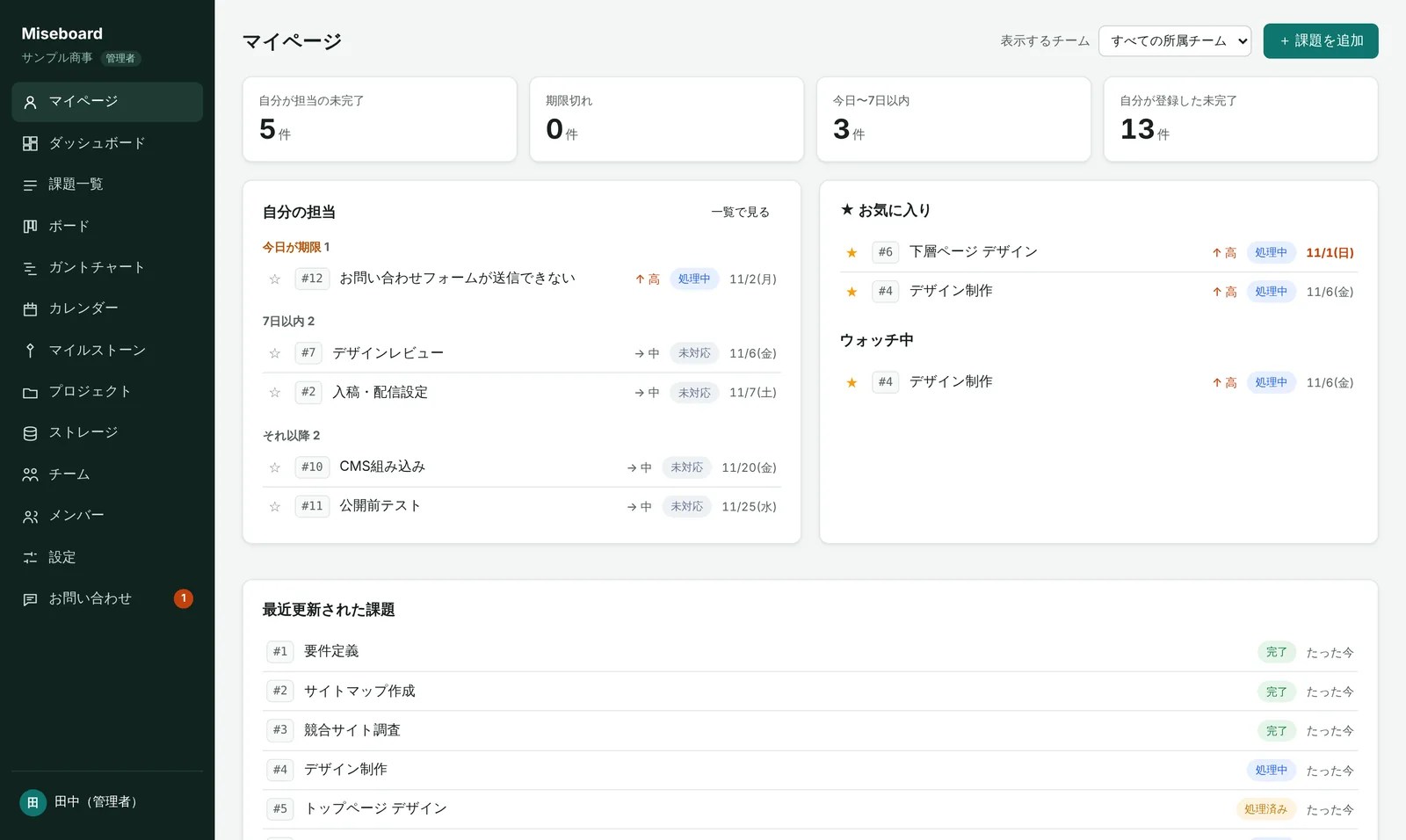
マイページには、自分が担当している課題が「今日が期限」「7日以内」のように期限順に並びます。方法3・4で紹介した「今日、何からやるか」を決めるときの出発点になります。
AIが1週間の動きをまとめて届ける:AIの週次レポート
「AIの週次レポート」は、方法5の「振り返り」をチーム単位で自動にする機能です。チームごとに、1週間の課題の動きをAIが要約し、毎週決まった曜日・時刻に、メンバーへのメールやチャット(Slack・Microsoft Teams・Google Chat)に届けます。
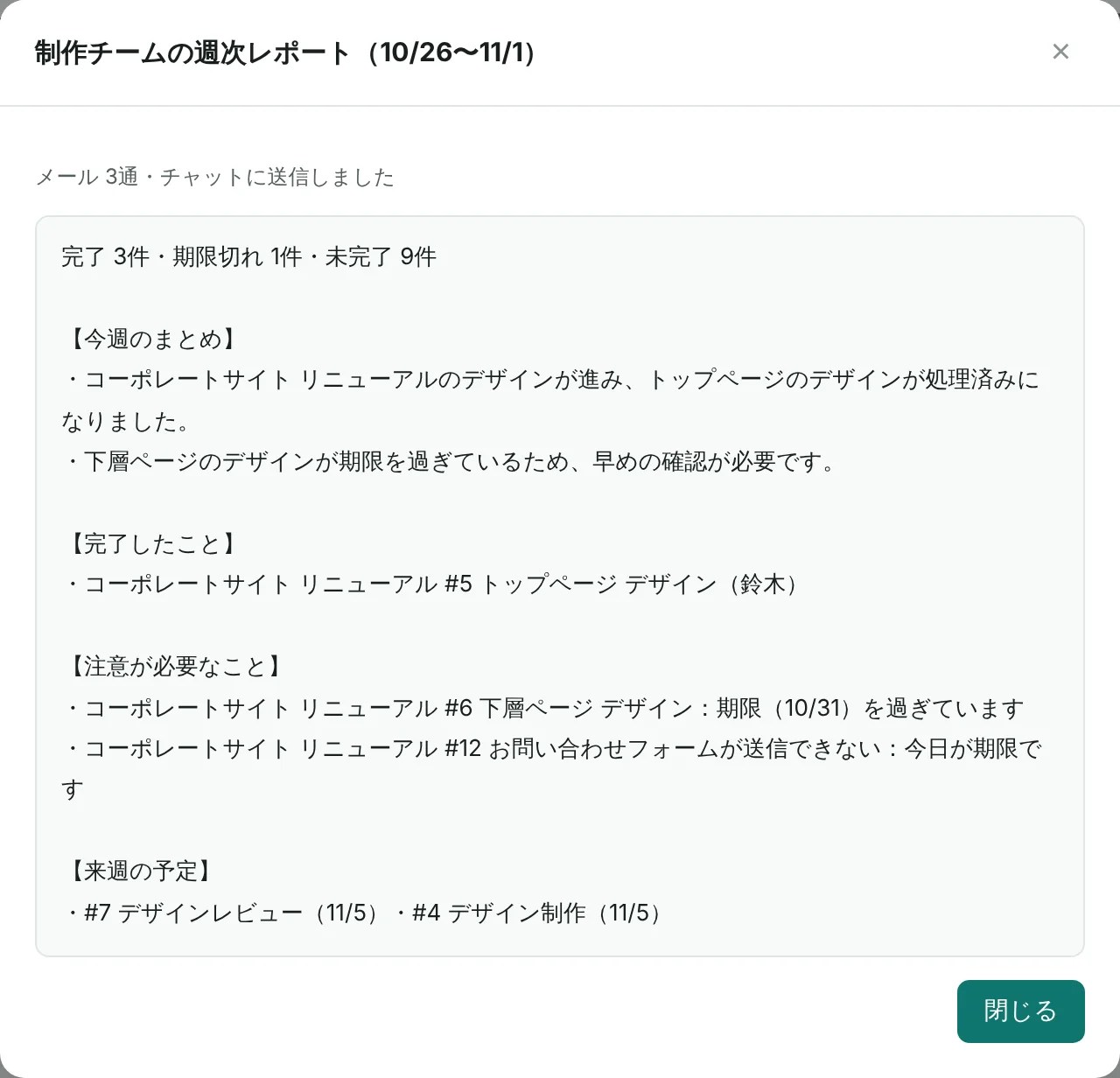
レポートは「今週のまとめ」「完了したこと」「注意が必要なこと」「来週の予定」の決まった形で届きます。期限を過ぎた課題や、止まっている課題もAIが拾ってくれるので、週の初めにチームで確認するだけで状況をそろえられます。
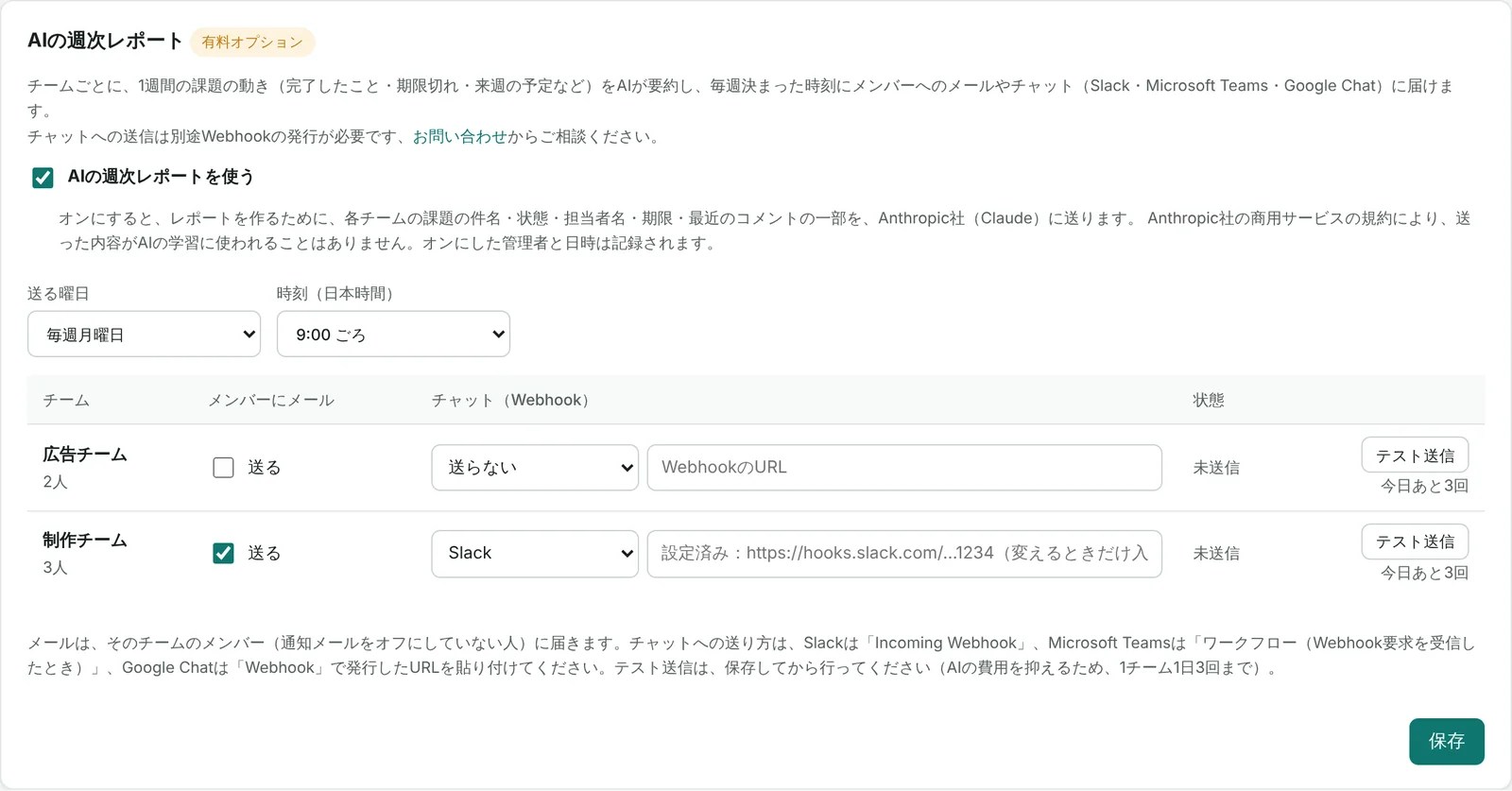
- 設定は管理者だけ:送る曜日・時刻と、チームごとの送り先(メール・チャット)を、会社の管理者が設定します。
- AIに渡す情報は決まった範囲だけ:課題の件名・状態・担当者名・期限・最近のコメントの一部です。送った内容が、AIの学習に使われることはありません。
- チャットへの送信:Slack・Microsoft Teams・Google Chatに送るには、それぞれでWebhookの発行が必要です。
料金と始め方
- 基本プラン:月額2,980円(税込)。ユーザー50人・5チームまで、プロジェクト数は無制限、ストレージは20GB。月払いでご利用いただけます。
- AIの週次レポート:基本プランに含まれています(追加料金なし)。
- 無料トライアル:30日間、AIの週次レポートを含むすべての機能をお試しいただけます。初期費用は0円です。
「まずは自分たちのチームで試してみたい」という方は、下のページからお申し込みください。
▶ 課題管理ツール「Miseboard」を30日間無料で試す
AI活用を続けるための3つのコツ
1. 毎回同じプロンプトを使う
うまくいったプロンプトは、メモ帳などに保存して使い回しましょう。毎回同じ形で出てくると、結果を見比べやすくなります。
2. AIの答えは「たたき台」として扱う
AIの出した期限や優先順位は、もっともらしく見えても間違っていることがあります。必ず自分の目で確認し、手直ししてから使いましょう。
3. 小さく始めて、効果を確かめる
いきなりチーム全員で使うのではなく、まずは自分の1週間の振り返りから試してみるのがおすすめです。「何分短くなったか」を測ってから広げると、周りの理解も得やすくなります。
よくある質問
Q. 無料のAIでもタスク管理に使えますか?
A. この記事で紹介したプロンプトは、無料のプランでも試せます。ただし、仕事で使う場合は、入力した内容の扱い(学習に使われるかどうか)を必ず確認し、会社のルールに従ってください。
Q. AIにタスク管理を全部任せることはできますか?
A. おすすめしません。AIは整理や要約は得意ですが、何を優先するか、相手とどう約束するかは人が決める必要があります。AIは「下書き係」として使うのが安全です。
Q. チームでAIを使うとき、まず何から始めればいいですか?
A. まずは、タスクの置き場所を1つにそろえることです。置き場所がそろえば、AIで振り返りや週報を作るときの材料集めが不要になります。
まとめ
タスク管理にAIを活用するポイントをまとめます。
- AIは「書き出す・分解する・優先順位をつける・振り返る」の下書き係として使う
- プロンプトでは、今日の日付・自分の目標・出してほしい形を伝える
- 個人情報や社外秘の情報は入力しない。最後の判断は人がする
- チームで使うなら、タスクの置き場所を1つにして、AIにはそこから読んでもらう
まずは今日、方法1の「全部書き出して整理してもらう」から試してみてください。頭の中が軽くなるのを実感できるはずです。
チームでの活用を考えている方は、課題管理ツール「Miseboard」の30日間の無料トライアルもぜひご利用ください。