
Google Colabの設定方法と使い方【初期設定・ファイルの読み込み・保存・日本語グラフ】
 酒井 裕麻株式会社Bistro 代表取締役社長
Google Colab(コラボ)は、ブラウザだけでPythonを使える無料の実行環境です。開いてすぐに使えるのが魅力ですが、最初にいくつか設定しておくと、ぐっと使いやすくなります。
この記事では、Colabの始め方から、最初にしておきたい設定、データ分析で必ず使うファイルの読み込み・保存、日本語のグラフの文字化け対策まで、まとめて解説します。
Colabを選ぶ理由や、ほかの実行環境との違いは、Pythonの実行環境はどれがいい?初心者にGoogle Colabをおすすめする理由をご覧ください。
※Colabの画面やメニューの名前は、更新によって変わることがあります。
Colabを始める
- ブラウザで Google Colab を開く
- Googleアカウントでログインする
- 「ノートブックを新規作成」を押す
これで、新しいノートブックが開きます。ノートブックは、自動でGoogleドライブの「Colab Notebooks」フォルダに保存されます。左上の「Untitled0.ipynb」の部分をクリックすると、名前を変えられます。
画面の見方
| 部分 | 役割 |
|---|---|
| コードセル | Pythonのコードを書いて実行する枠。左の ▶ で実行 |
| テキストセル | 説明やメモを書く枠。見出しや箇条書きも使える |
| 「+コード」「+テキスト」 | 新しいセルを追加する |
| 左側のフォルダのアイコン | 実行環境にあるファイルの一覧。アップロードもここから |
| 右上の「接続」 | 実行環境(Googleのコンピューター)との接続の状態 |
最初にしておきたい設定
メニューの「ツール」→「設定」で、使いやすく変えられます。
| 設定 | 場所 | おすすめ |
|---|---|---|
| テーマ(ダークモード) | 「サイト」→「テーマ」 | 好みで。目が疲れにくいならダーク |
| インデントの幅 | 「エディタ」→「インデント幅(スペース)」 | 4(Pythonで一般的な幅。初期設定は2) |
| 行番号の表示 | 「エディタ」→「行番号を表示」 | オン(エラーの場所がわかりやすい) |
| AIによるコードの提案 | 「AI アシスタンス」 | 好みで。慣れるまではオフでもよい |
ランタイムのタイプ(GPU)
メニューの「ランタイム」→「ランタイムのタイプを変更」で、GPUなどを使うかを選べます。
この記事やブログで紹介している集計・グラフ・統計分析なら、CPU(初期設定)のままで十分です。GPUは、ディープラーニングなどの重い計算で使います。
コードを実行する
コードセルに書いて、Shift + Enter(実行して次のセルへ)で実行します。
print("Colabの準備ができました")実行結果
Colabの準備ができましたセルの最後の行に変数名などを書くと、print() を使わなくても、その中身が表示されます。
price = 1200
quantity = 3
price * quantity
実行結果
3600覚えておくと便利なショートカット
| 操作 | Windows | Mac |
|---|---|---|
| 実行して次のセルへ | Shift + Enter | Shift + Enter |
| 実行して、その場にとどまる | Ctrl + Enter | Cmd + Enter |
| 下にコードセルを追加 | Ctrl + M → B | Cmd + M → B |
| セルを削除 | Ctrl + M → D | Cmd + M → D |
| コードセルをテキストセルにする | Ctrl + M → M | Cmd + M → M |
| すべてのセルを実行 | Ctrl + F9 | Cmd + F9 |
データを読み込む
Colabで一番つまずきやすいのが、データの読み込みです。Colabのコードは、自分のパソコンではなく、Googleのコンピューターで動いています。そのため、パソコンにあるファイルは、そのままでは読み込めません。方法は3つあります。
方法①:URLから読み込む(いちばん簡単)
インターネット上にあるCSVファイルは、URLを指定するだけで読み込めます。当社のブログで使っているサンプルデータも、この方法で読み込めます。
import pandas as pd
sales = pd.read_csv("https://www.bistro.business/files/r/sales.csv")
sales.head(3)
実行結果
         date store category  customers   sales  ad_spend
0  2026-01-01   新宿店      日用品         66   62060     22000
1  2026-01-01   新宿店       食品        185  241870     19000
2  2026-01-01   新宿店       飲料        114   44430      9000
方法②:パソコンのファイルをアップロードする
左側のフォルダのアイコンを押し、ファイルをドラッグ&ドロップすると、実行環境にアップロードできます。コードでアップロードすることもできます。
from google.colab import files
uploaded = files.upload()  # 「ファイルを選択」ボタンが表示される
アップロードしたファイルは、ファイル名だけで読み込めます。
sales = pd.read_csv("sales.csv")注意:アップロードしたファイルは、実行環境がリセットされると消えます。翌日に開いたときは、もう一度アップロードが必要です。
方法③:Googleドライブに接続する(おすすめ)
毎回アップロードするのが面倒なら、Googleドライブを接続しましょう。ドライブにあるファイルを、そのまま読み書きできます。
from google.colab import drive
drive.mount("/content/drive")
実行結果
Mounted at /content/drive初回は、Googleアカウントへのアクセスを許可する画面が表示されます。接続すると、ドライブの「マイドライブ」は /content/drive/MyDrive/ というフォルダとして扱えます。
sales = pd.read_csv("/content/drive/MyDrive/分析/sales.csv")ファイルのパスは、左側のフォルダの一覧でファイルを右クリックし、「パスをコピー」で取得できます。
結果を保存する
作ったファイルも、実行環境がリセットされると消えてしまいます。残したいファイルは、Googleドライブに保存するか、パソコンにダウンロードします。
summary = sales.groupby("store", as_index=False)["sales"].sum()
summary.to_csv("/content/drive/MyDrive/store_sales.csv", index=False, encoding="utf-8-sig")
encoding="utf-8-sig" を付けると、Excelで開いても文字化けしません。
パソコンにダウンロードするには、次のようにします。
summary.to_csv("store_sales.csv", index=False, encoding="utf-8-sig")
files.download("store_sales.csv")
ライブラリを追加する
Colabには、データ分析でよく使うライブラリが最初から入っています。入っていないライブラリは、セルの先頭に ! を付けて pip install を実行すると追加できます。
!pip install matplotlib-fontja追加したライブラリも、実行環境がリセットされると消えます。ノートブックの最初のセルに書いておき、毎回実行するようにしましょう。ライブラリについて詳しくは、Colabでライブラリをインストールする方法で解説しています。
日本語のグラフの文字化けを防ぐ
Colabでグラフを作ると、日本語が「□□□」のように文字化けします。Colabの実行環境に、日本語のフォントが入っていないためです。
先ほどインストールした matplotlib-fontja を読み込むだけで、日本語が表示されるようになります。
import matplotlib.pyplot as plt
import matplotlib_fontja

summary = sales.groupby("store")["sales"].sum() / 10000
summary.plot(kind="bar", color="#195379", rot=0)
plt.title("店舗別の売上(2026年1〜3月)")
plt.ylabel("売上(万円)")
plt.show()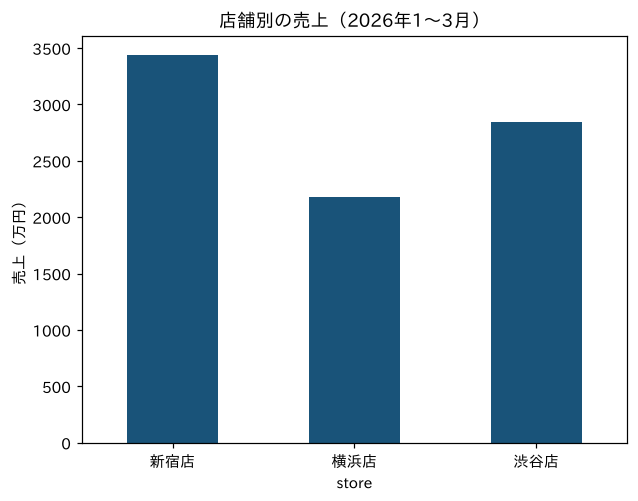
以前は japanize-matplotlib というライブラリがよく使われていましたが、新しいPythonでは動かないことがあります。今は matplotlib-fontja を使うのがおすすめです。
ノートブックを保存・共有する
- ノートブックは自動でGoogleドライブに保存されます
- 「ファイル」→「ドライブにコピーを保存」で、人から共有されたノートブックを自分用にコピーできます
- 右上の「共有」から、Googleドキュメントと同じようにほかの人と共有できます
- 「ファイル」→「ダウンロード」で、
.ipynb(ノートブック)や.py(Pythonのファイル)としてダウンロードできます
困ったときは
| 症状 | 対処 |
|---|---|
| 「NameError: name ‘xxx’ is not defined」 | 変数やライブラリを読み込むセルを、まだ実行していない。上のセルから順に実行する |
| 「FileNotFoundError」 | ファイルがアップロードされていない、またはパスが違う。左のフォルダの一覧で確認する |
| 動きがおかしい、結果が変わらない | 「ランタイム」→「セッションを再起動」してから、上から実行し直す |
| しばらくして開いたら変数が消えていた | 実行環境がリセットされた。上から実行し直す |
まとめ
- Colabは、Googleアカウントがあればブラウザだけで始められる
- 「ツール」→「設定」で、インデント幅4・行番号の表示にしておくと使いやすい
- データは、URLから読み込むか、Googleドライブに接続して読み書きする
- 作ったファイルは、ドライブに保存するかダウンロードする(リセットで消えるため)
- 日本語のグラフは
matplotlib-fontjaで文字化けを防げる
準備ができたら、実際のデータで分析してみましょう。
NEWSLETTER
Data Schoolの新着記事をメールで受け取る
新しい記事が公開されたら、メールでお知らせします。配信はいつでも停止できます。