
pandasでデータ加工入門【絞り込み・列の選択・列の追加・並び替え・グループ集計】
 酒井 裕麻株式会社Bistro 代表取締役社長
Pythonでデータを読み込んだら、次は「必要な行だけに絞る」「店舗ごとに合計する」といったデータ加工です。Pythonでは、pandas(パンダス)というライブラリを使って、Excelよりずっと速く、しかも手順を残しながら加工できます。
この記事では、pandasでよく使う5つの基本操作を、Google Colabで実際の売上データを使って解説します。最後には、集計した結果をグラフにするところまで進みます。
同じことをRのdplyrで行う方法は、dplyrでデータ加工入門で紹介しています。
参考記事
PythonでCSVの文字化けを直す方法とExcelファイルの読み込み
Google Colabの設定方法と使い方
この記事で使うデータ
架空の店舗の売上データ sales.csv を使います。2026年1〜3月の、3店舗(新宿・渋谷・横浜)×3カテゴリ(食品・飲料・日用品)の日別データです。
| 列名 | 内容 |
|---|---|
| date | 日付 |
| store | 店舗 |
| category | カテゴリ |
| customers | 客数 |
| sales | 売上(円) |
| ad_spend | 広告費(円) |
Colabで、次のコードを実行して読み込みます。pandasはColabに最初から入っているので、インストールは不要です。
import pandas as pd
sales = pd.read_csv("https://www.bistro.business/files/r/sales.csv", parse_dates=["date"])
sales.head(3)
実行結果
        date store category  customers   sales  ad_spend
0 2026-01-01   新宿店      日用品         66   62060     22000
1 2026-01-01   新宿店       食品        185  241870     19000
2 2026-01-01   新宿店       飲料        114   44430      9000
pandasの5つの基本操作
| やりたいこと | pandasの書き方 | Rのdplyrでいうと | Excelでいうと |
|---|---|---|---|
| 行を絞り込む | df.query("条件") または df[条件] |
filter() |
フィルター |
| 列を選ぶ | df[["列1", "列2"]] |
select() |
列の削除・並べ替え |
| 列を追加する | df["新しい列"] = 計算 / df.assign() |
mutate() |
計算列の追加 |
| 並び替える | df.sort_values() |
arrange() |
並べ替え |
| グループごとに集計する | df.groupby().agg() |
group_by() + summarise() |
ピボットテーブル |
行を絞り込む
query()で条件を書く
query() を使うと、条件を文章のように書けます。
sales.query("store == '渋谷店'").head(3)実行結果
        date store category  customers   sales  ad_spend
6 2026-01-01   渋谷店      日用品         63   60030     17000
7 2026-01-01   渋谷店       食品        121  167150     27000
8 2026-01-01   渋谷店       飲料         69   28650     11000
条件は and(かつ)・or(または)でつなげられます。「渋谷店の食品で、売上が22万円以上の日」が何日あるか数えてみましょう。
len(sales.query("store == '渋谷店' and category == '食品' and sales >= 220000"))実行結果
34角かっこ [ ] で絞り込む
もう一つの書き方が、角かっこの中に条件を書く方法です。ネットのコードでもよく見かけます。条件をつなぐときは、&(かつ)・|(または)を使い、それぞれの条件を ( ) で囲みます。
shibuya_food = sales[(sales["store"] == "渋谷店") & (sales["category"] == "食品")]
len(shibuya_food)
実行結果
90「いずれかに当てはまる」という条件には isin() が便利です。
sales[sales["store"].isin(["新宿店", "横浜店"])]["store"].unique()実行結果
array(['新宿店', '横浜店'], dtype=object)列を選ぶ
列名をリストにして、角かっこを二重にして指定します。
sales[["date", "store", "sales"]].head(3)実行結果
        date store   sales
0 2026-01-01   新宿店   62060
1 2026-01-01   新宿店  241870
2 2026-01-01 新宿店 44430角かっこが一重(sales["sales"])だと、1列だけを取り出した「Series(シリーズ)」になります。表の形のまま取り出したいときは、二重にしましょう。
列を追加する
df["新しい列名"] = 計算式 で、列を追加できます。売上を客数で割って、客単価の列を作ります。
sales["unit_price"] = (sales["sales"] / sales["customers"]).round()
sales[["date", "store", "customers", "sales", "unit_price"]].head(3)
実行結果
        date store  customers   sales  unit_price
0 2026-01-01   新宿店         66   62060       940.0
1 2026-01-01   新宿店        185  241870      1307.0
2 2026-01-01 新宿店 114 44430 390.0月の列も追加しておきましょう。日付の列から、dt.strftime() で「2026-01」の形の文字を作れます。
sales["month"] = sales["date"].dt.strftime("%Y-%m")
sales[["date", "month"]].drop_duplicates("month")
実行結果
          date    month
0   2026-01-01  2026-01
279 2026-02-01  2026-02
531 2026-03-01  2026-03
並び替える
sort_values() で並び替えます。大きい順にするには ascending=False を指定します。
sales.sort_values("sales", ascending=False).head(3)実行結果
          date store category  customers   sales  ad_spend  unit_price    month
271 2026-01-31   新宿店       食品        248  381610     17000      1539.0  2026-01
82  2026-01-10   新宿店       食品        262  380320     25000      1452.0  2026-01
775 2026-03-28 新宿店 食品 245 372310 11000 1520.0 2026-03複数の列で並び替えるときは、リストで指定します(例:sort_values(["store", "sales"], ascending=[True, False]))。
グループごとに集計する
groupby() でグループを指定し、agg() で集計方法を指定します。Excelのピボットテーブルにあたる、最もよく使う操作です。
store_summary = (
    sales.groupby("store")
    .agg(total_sales=("sales", "sum"), avg_customers=("customers", "mean"), days=("date", "nunique"))
    .sort_values("total_sales", ascending=False)
)
store_summary
実行結果
       total_sales  avg_customers  days
store
新宿店       34343650     125.003704    90
渋谷店       28415350     102.311111    90
横浜店       21810360      79.748148    90
agg() の中は「新しい列名=(元の列名, 集計方法)」という書き方です。集計方法には、次のようなものが使えます。
| 集計方法 | 意味 |
|---|---|
"sum" |
合計 |
"mean" |
平均 |
"median" |
中央値 |
"count" |
件数(空欄を除く) |
"nunique" |
重複を除いた種類の数 |
"min" / "max" |
最小 / 最大 |
コードを ( ) で囲むと、途中で改行して、処理を上から順に読めるように書けます。Rのパイプ(%>%)と同じように、「〜して、それから〜する」とつなげられます。
複数の列でグループ化する
月×カテゴリ別の売上を出してみます。groupby() に列名のリストを渡します。
sales.groupby(["month", "category"], as_index=False)["sales"].sum().head(6)実行結果
     month category     sales
0  2026-01      日用品   6015670
1  2026-01       食品  19954980
2  2026-01       飲料   3345500
3  2026-02      日用品   5500540
4  2026-02       食品  17586090
5  2026-02       飲料   2979360
as_index=False を付けると、グループの列が普通の列として残り、そのまま表として使いやすくなります。
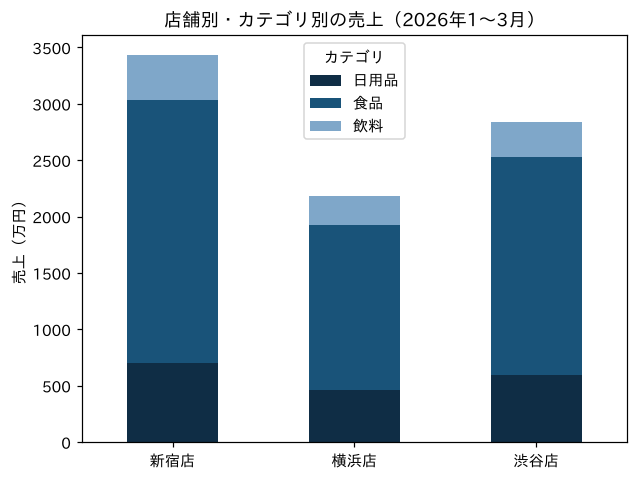
集計結果をそのままグラフにする
集計した結果は、そのままグラフにできます。店舗×カテゴリ別の売上を、積み上げ棒グラフにしてみましょう。日本語が文字化けしないように、最初に matplotlib-fontja をインストールして読み込みます。
!pip install -q matplotlib-fontjaimport matplotlib.pyplot as plt
import matplotlib_fontja
pivot = sales.pivot_table(index="store", columns="category", values="sales", aggfunc="sum") / 10000
pivot.plot(kind="bar", stacked=True, rot=0, color=["#0F2D45", "#195379", "#7FA7C9"])
plt.title("店舗別・カテゴリ別の売上(2026年1〜3月)")
plt.xlabel("")
plt.ylabel("売上(万円)")
plt.legend(title="カテゴリ")
plt.show()
pivot_table() は、行と列を指定して集計表を作る関数です。表の形の変え方は、Pythonでデータの縦持ち・横持ちを変換する方法で詳しく解説しています。グラフの作り方は、Pythonでグラフを作る方法をご覧ください。
まとめ
- 行の絞り込みは
query()またはdf[条件] - 列の選択は
df[["列1", "列2"]]、列の追加はdf["新しい列"] = 計算 - 並び替えは
sort_values() - グループごとの集計は
groupby()+agg() ( )で囲むと、処理を上から順に読める形で書ける
pandasの書き方は最初は覚えることが多く感じますが、使う操作はほぼこの5つです。まずは自分のデータで、絞り込みとグループ集計を試してみてください。
NEWSLETTER
Data Schoolの新着記事をメールで受け取る
新しい記事が公開されたら、メールでお知らせします。配信はいつでも停止できます。