
Pythonでグラフを作る方法【matplotlibで棒・折れ線・散布図とColabの日本語の文字化け対策】
 酒井 裕麻株式会社Bistro 代表取締役社長
データを集計したら、グラフにすると傾向がひと目でわかります。Pythonでグラフを作るときに最もよく使われるのが、matplotlib(マットプロットリブ)というライブラリです。
この記事では、Google Colabで、matplotlibを使って棒グラフ・折れ線グラフ・散布図を作る方法と、Colabでつまずきやすい日本語の文字化け対策を解説します。
同じグラフをRのggplot2で作る方法は、ggplot2でグラフを作る方法で紹介しています。
この記事で使うデータ
架空の店舗の売上データ sales.csv(2026年1〜3月、3店舗×3カテゴリの日別データ)を使います。
import pandas as pd
sales = pd.read_csv("https://www.bistro.business/files/r/sales.csv", parse_dates=["date"])
最初に:日本語の文字化けを防ぐ
Colabでグラフを作ると、日本語が「□□□」のように文字化けします。Colabの実行環境に日本語のフォントが入っていないためです。
matplotlib-fontja をインストールして読み込むだけで、日本語が表示されるようになります。
!pip install -q matplotlib-fontjaimport matplotlib.pyplot as plt
import matplotlib_fontja実行環境がリセットされると消えるので、ノートブックを開くたびに実行します。
グラフの基本の形
matplotlibでは、次の形でグラフを作ります。
fig, ax = plt.subplots(figsize=(8, 5))  # グラフを描く場所を用意(横8×縦5インチ)
ax.bar(横軸のデータ, 縦軸のデータ)       # グラフの種類(bar・plot・scatter など)
ax.set_title("タイトル")                 # タイトルや軸ラベル
plt.show() # 表示| 部品 | 意味 |
|---|---|
fig |
グラフ全体(画像1枚分) |
ax |
グラフを描く場所(軸) |
ax.bar() / ax.plot() / ax.scatter() |
棒グラフ / 折れ線グラフ / 散布図 |
ax.set_title() / ax.set_xlabel() / ax.set_ylabel() |
タイトル / 横軸のラベル / 縦軸のラベル |
棒グラフ(bar)
店舗別の売上を集計して、棒グラフにします。
store_sales = sales.groupby("store")["sales"].sum().sort_values(ascending=False) / 10000

fig, ax = plt.subplots(figsize=(7, 4.5))
ax.bar(store_sales.index, store_sales.values, color="#195379")
ax.set_title("店舗別の売上")
ax.set_ylabel("売上(万円)")
plt.show()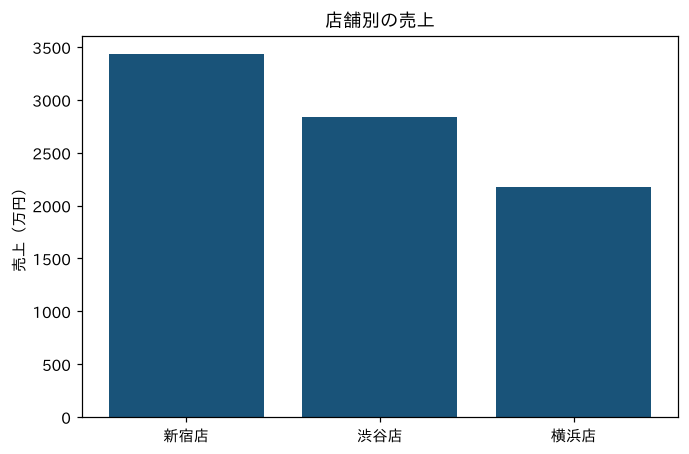
sort_values(ascending=False) で、売上の大きい順に並べています。棒の並び順は、データの並び順のとおりになります。
pandasから直接グラフにする
pandasの集計結果は、.plot() を使うと、そのままグラフにできます。手早く確認したいときに便利です。
store_sales.plot(kind="barh", color="#195379", title="店舗別の売上(万円)")
plt.ylabel("")
plt.show()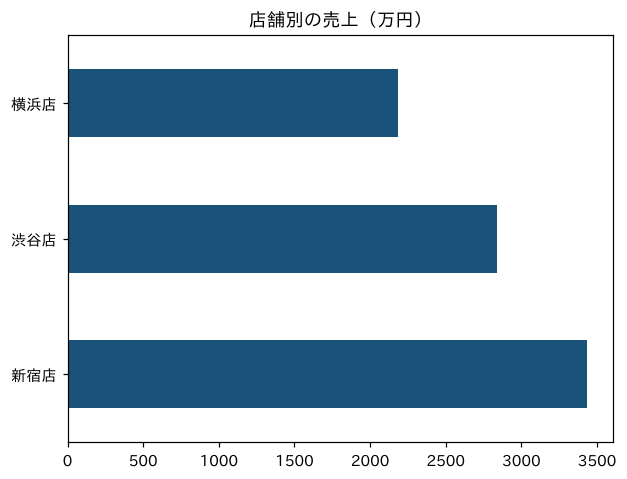
kind="barh" で横棒グラフになります。kind には "bar"(棒)、"line"(折れ線)、"hist"(ヒストグラム)、"box"(箱ひげ図)なども指定できます。
折れ線グラフ(plot)
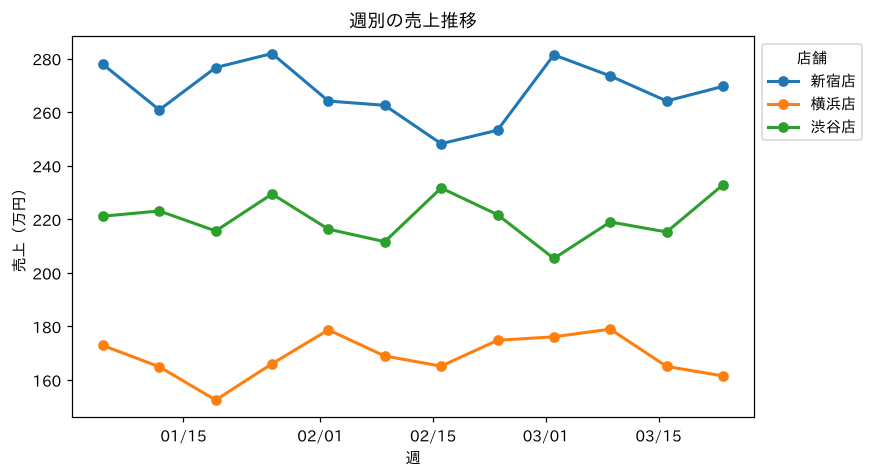
週ごとの売上の推移を、店舗別の折れ線グラフにします。resample("W-MON") で、月曜日始まりの週ごとに集計しています(日付の扱いは、Pythonで日付データを扱う方法で詳しく解説しています)。
weekly = (
    sales.set_index("date")
    .groupby("store")["sales"]
    .resample("W-MON", label="left", closed="left")
    .agg(["sum", "count"])
    .reset_index()
)
weekly = weekly[weekly["count"] == 21]  # 7日×3カテゴリがそろった週だけ残す

fig, ax = plt.subplots(figsize=(8, 4.5))
for store, d in weekly.groupby("store"):
    ax.plot(d["date"], d["sum"] / 10000, marker="o", linewidth=2, label=store)
ax.set_title("週別の売上推移")
ax.set_xlabel("週")
ax.set_ylabel("売上(万円)")
ax.legend(title="店舗", loc="upper left", bbox_to_anchor=(1, 1))
ax.xaxis.set_major_formatter(plt.matplotlib.dates.DateFormatter("%m/%d"))
plt.show()
for store, d in weekly.groupby("store"): で、店舗ごとにデータを分けて、1本ずつ線を描いています。label に店舗名を入れておくと、legend() で凡例に表示されます。
月の途中で始まる週や終わる週は、日数が少なく売上が小さく見えてしまうので、7日分そろった週だけを残しています。
散布図(scatter)
広告費と客数の関係を、カテゴリ別の散布図にします。あわせて、カテゴリごとの傾向を表す直線(回帰直線)も引きます。
import numpy as np

fig, ax = plt.subplots(figsize=(8, 5))
colors = {"食品": "#0F2D45", "飲料": "#2E86C1", "日用品": "#E67E22"}
for cat, d in sales.groupby("category"):
    x, y = d["ad_spend"] / 1000, d["customers"]
    ax.scatter(x, y, alpha=0.5, color=colors[cat], label=cat)
    a, b = np.polyfit(x, y, 1)  # 直線(y = a x + b)を当てはめる
    xs = np.linspace(x.min(), x.max(), 10)
    ax.plot(xs, a * xs + b, color=colors[cat], linewidth=2)
ax.set_title("広告費と来店客数の関係")
ax.set_xlabel("広告費(千円)")
ax.set_ylabel("客数")
ax.legend(title="カテゴリ")
plt.show()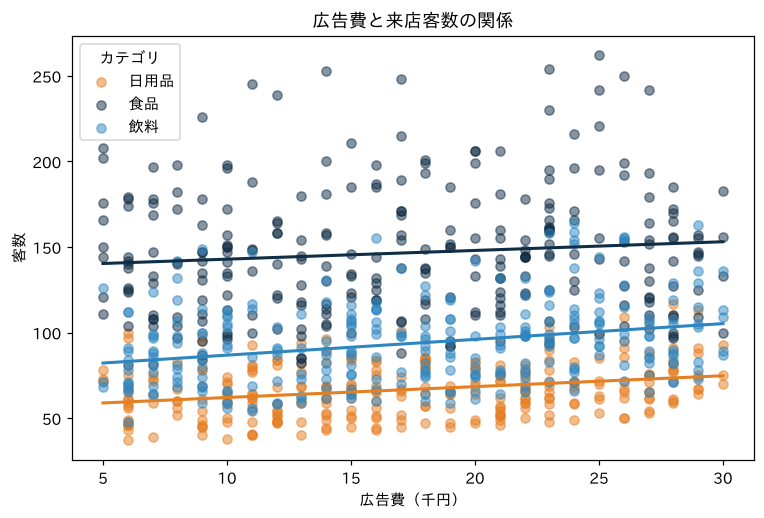
alpha=0.5 で点を半透明にして、重なりを見やすくしています。カテゴリによって客数の水準が大きく違い、広告費との関係は、この図だけでははっきりしません。広告費の効果をきちんと調べる方法は、Pythonで回帰分析をする方法で解説しています。
よく使う設定
| やりたいこと | 書き方 |
|---|---|
| グラフの大きさを変える | plt.subplots(figsize=(横, 縦)) |
| 色を変える | color="#195379"(色の名前や "red" なども可) |
| 縦軸の範囲を決める | ax.set_ylim(0, 500) |
| 目盛りの文字を回転する | plt.xticks(rotation=45) |
| 補助線を引く | ax.grid(axis="y", alpha=0.3) |
| 数値を棒の上に表示する | ax.bar_label(ax.containers[0], fmt="%.0f") |
| 1枚に複数のグラフを並べる | fig, axes = plt.subplots(1, 2, figsize=(12, 4)) |
たとえば、棒の上に数値を表示し、補助線を引くと、次のようになります。
fig, ax = plt.subplots(figsize=(7, 4.5))
bars = ax.bar(store_sales.index, store_sales.values, color="#195379")
ax.bar_label(bars, fmt="%.0f万円")
ax.set_ylim(0, store_sales.max() * 1.15)
ax.grid(axis="y", alpha=0.3)
ax.set_title("店舗別の売上")
plt.show()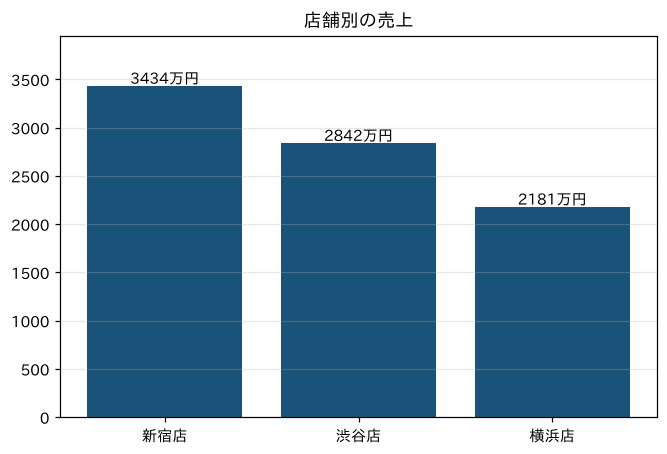
グラフを画像として保存する
plt.savefig() で、画像として保存できます。Colabでは、実行環境がリセットされると保存したファイルも消えるので、Googleドライブに保存するか、ダウンロードしましょう。
fig.savefig("store_sales.png", dpi=150, bbox_inches="tight")

# パソコンにダウンロードする
from google.colab import files
files.download("store_sales.png")
dpi は解像度で、資料に貼るなら150〜200くらいがおすすめです。bbox_inches="tight" を付けると、余白が自動で調整され、タイトルや凡例が切れなくなります。グラフの画像は、グラフの上で右クリックして保存することもできます。
まとめ
- Colabでは、最初に
matplotlib-fontjaを読み込んで、日本語の文字化けを防ぐ fig, ax = plt.subplots()で場所を用意し、ax.bar()・ax.plot()・ax.scatter()で描く- pandasの集計結果は、
.plot()でそのままグラフにできる - 保存は
savefig()。Colabではドライブに保存するかダウンロードする
データの分布を見るグラフ(ヒストグラム・箱ひげ図)は、Pythonでヒストグラムと箱ひげ図を作る方法で紹介しています。
NEWSLETTER
Data Schoolの新着記事をメールで受け取る
新しい記事が公開されたら、メールでお知らせします。配信はいつでも停止できます。