
ggplot2でグラフを作る方法【棒・折れ線・散布図と日本語の文字化け対策】
 酒井 裕麻株式会社Bistro 代表取締役社長
Rでグラフを作るなら、ggplot2(ジージープロット2)が定番です。数行のコードで、そのまま資料に貼れるきれいなグラフが作れます。
この記事では、棒グラフ・折れ線グラフ・散布図の作り方を、実際の出力画像と一緒に解説します。日本語が「□□□」になってしまう文字化けの直し方や、画像として保存する方法も紹介します。
参考記事
dplyrでデータ加工入門【filter・select・mutate・group_by・summarise】
R studioでベン図を描く方法|サイズ自動調整【実行コード付き】
この記事で使うデータ
前回のdplyrの記事と同じ売上データ sales.csv を使います。
install.packages(c("ggplot2", "dplyr"))  # 最初の1回だけ
library(ggplot2)
library(dplyr)

sales <- read.csv("sales.csv")
sales$date <- as.Date(sales$date)
最初に:日本語の文字化けを防ぐ
ggplot2はそのままだと、日本語が「□」で表示されることがあります。スクリプトの最初に、日本語フォントを指定する1行を入れておきましょう。
# Windowsの場合
theme_set(theme_gray(base_family = "Meiryo"))

# Macの場合
theme_set(theme_gray(base_family = "Hiragino Sans"))
それでも文字化けする場合は、RStudioの「Tools」→「Global Options」→「General」→「Graphics」で、Backend を「AGG」に変更してください(初回は ragg パッケージのインストールを求められます)。
ggplot2の基本の形
ggplot2のグラフは、次の3つを + でつないで作ります。
ggplot(データ, aes(x = 横軸の列, y = 縦軸の列)) +
  geom_〇〇() +   # グラフの種類
labs(...) # タイトルや軸ラベルaes():どの列を、横軸・縦軸・色などに使うかgeom_col()、geom_line()、geom_point():棒・線・点などのグラフの種類labs():タイトルや軸ラベル
棒グラフ(geom_col)
店舗ごとの売上合計を、まずはそのまま棒グラフにしてみます。
store_sales <- sales %>% group_by(store) %>% summarise(sales = sum(sales))

ggplot(store_sales, aes(x = store, y = sales)) +
  geom_col()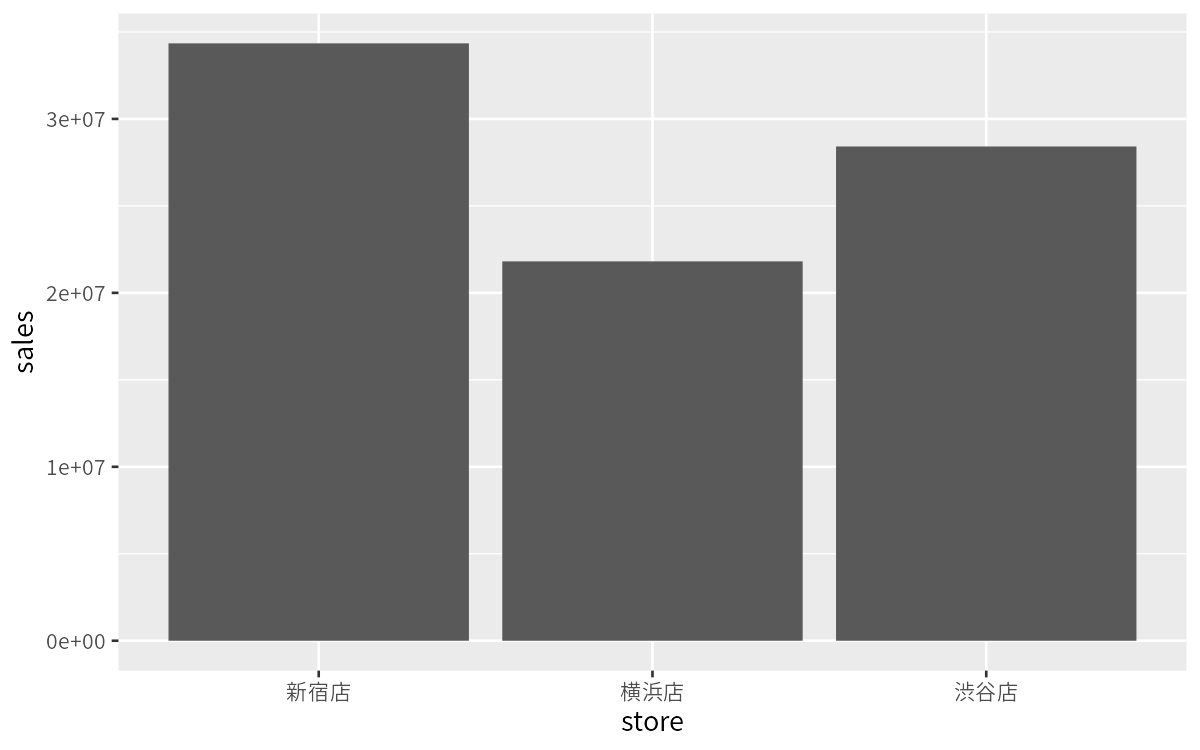
グラフはできましたが、縦軸が「3e+07」という指数表示で読みにくく、並び順もバラバラです。次のように整えましょう。
ggplot(store_sales, aes(x = reorder(store, -sales), y = sales / 10000)) +
  geom_col(fill = "#195379") +
  labs(title = "店舗別の売上", x = NULL, y = "売上(万円)")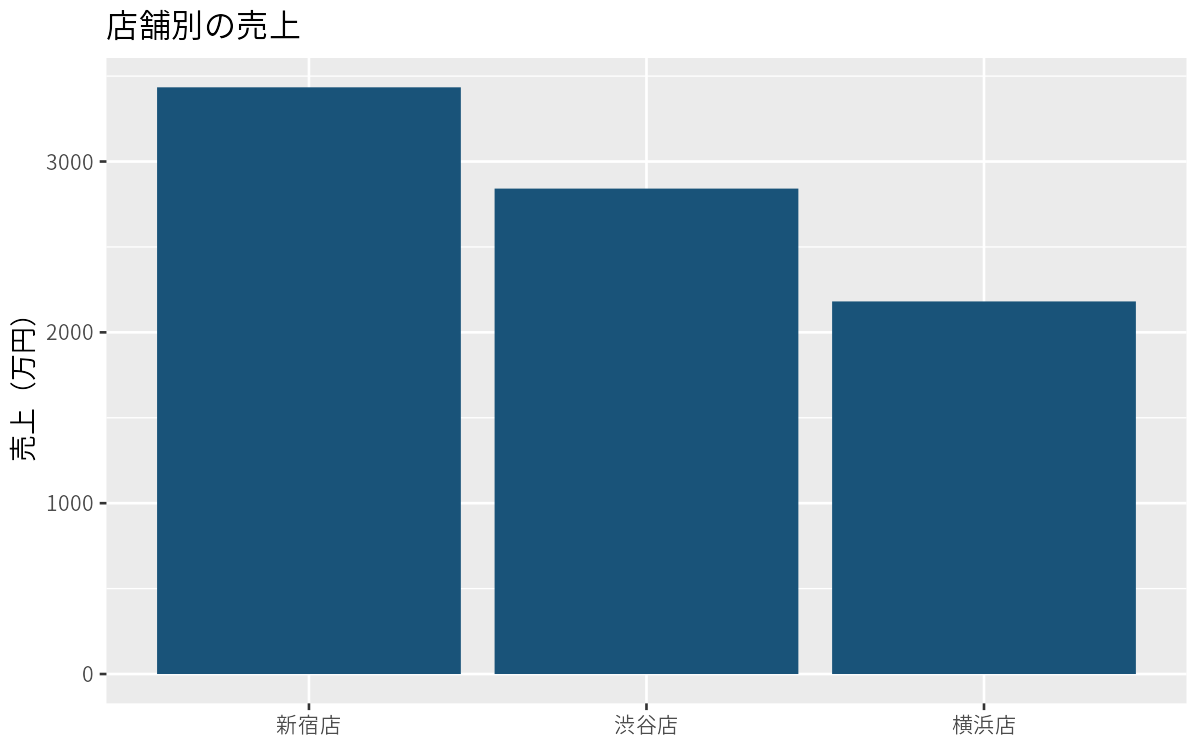
変えたポイントは次の3つです。
sales / 10000で万円単位にして、指数表示をなくすreorder(store, -sales)で売上の多い順に並べるfillで棒の色を指定し、labs()でタイトルと軸ラベルを付ける
折れ線グラフ(geom_line)
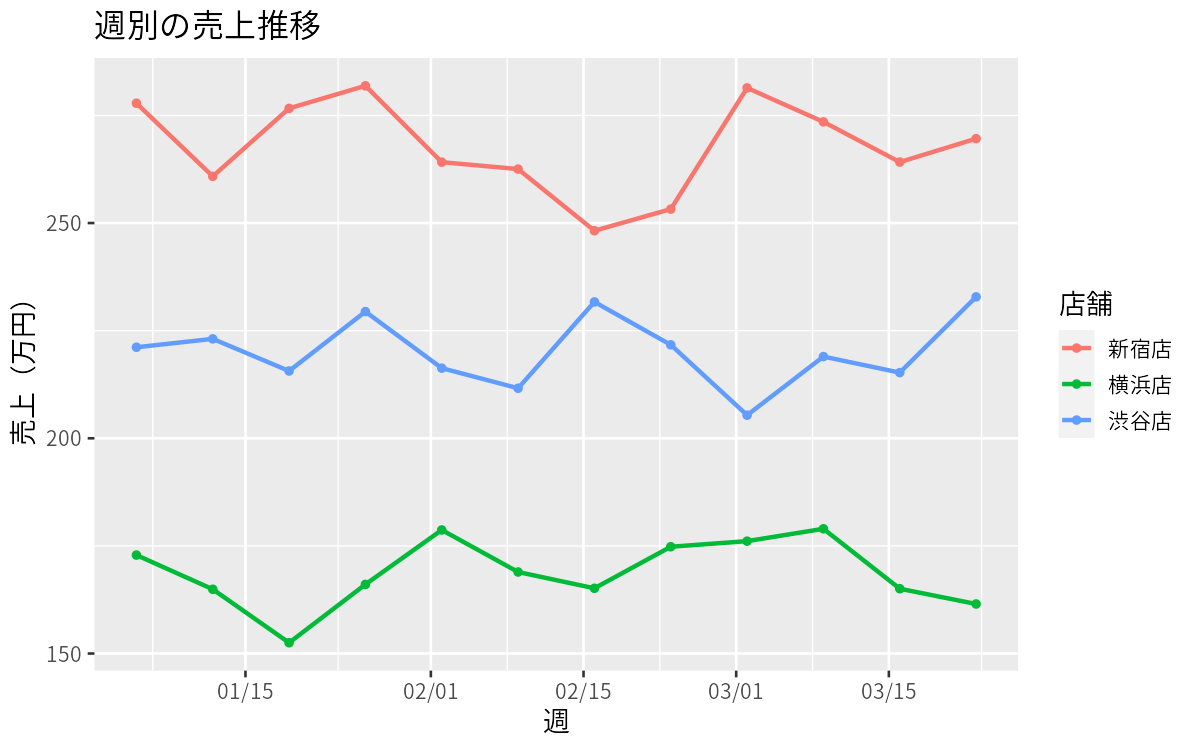
週ごとの売上を店舗別に集計し、推移を折れ線グラフにします。期間の最初と最後は7日に満たない週になるので、filter(days == 7) で除いています。
weekly <- sales %>%
  mutate(week = as.Date(cut(date, "week"))) %>%
  group_by(week, store) %>%
  summarise(sales = sum(sales), days = n_distinct(date)) %>%
  filter(days == 7)

ggplot(weekly, aes(x = week, y = sales / 10000, color = store)) +
  geom_line(linewidth = 1) +
  geom_point() +
  scale_x_date(date_labels = "%m/%d") +
  labs(title = "週別の売上推移", x = "週", y = "売上(万円)", color = "店舗")
aes() の中で color = store と指定すると、店舗ごとに色分けした線が自動で描かれ、凡例も付きます。scale_x_date() で、横軸の日付の表示形式を「月/日」にしています。
※週の途中から始まる期間を集計すると、最初と最後の週だけ数字が小さくなり、グラフが急に落ち込んで見えます。集計期間の端は注意して確認しましょう。
散布図(geom_point)
広告費と客数の関係を散布図にします。geom_smooth(method = "lm") を足すと、傾向を表す直線(回帰直線)を重ねられます。
ggplot(sales, aes(x = ad_spend / 1000, y = customers, color = category)) +
  geom_point(alpha = 0.6) +
  geom_smooth(method = "lm", se = FALSE) +
  labs(title = "広告費と来店客数の関係", x = "広告費(千円)", y = "客数", color = "カテゴリ")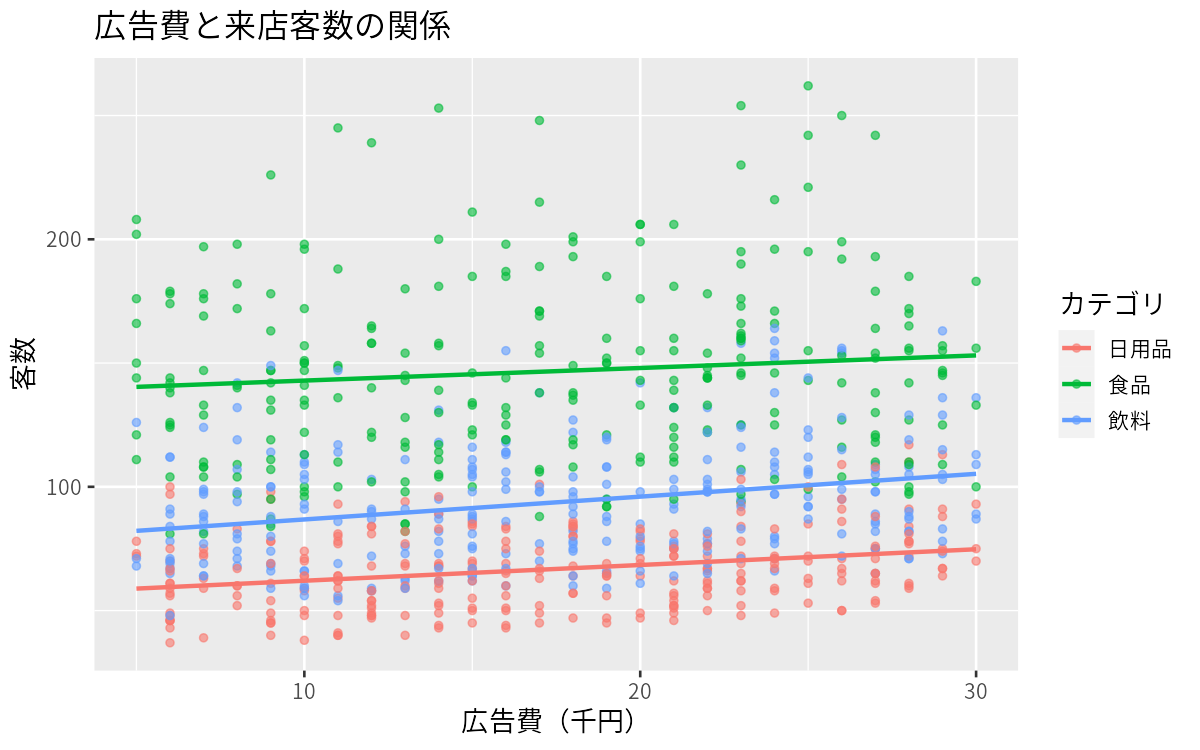
alpha = 0.6 で点を少し透明にすると、点が重なっている部分の濃さで、データの集まり具合がわかります。どのカテゴリも、広告費が多い日ほど客数がやや多い傾向が見えます。
よく使う設定
| やりたいこと | 書き方 |
|---|---|
| 棒を横向きにする | + coord_flip() |
| 棒を横に並べる(積み上げない) | geom_col(position = "dodge") |
| 縦軸の範囲を決める | + ylim(0, 100) |
| 背景を白にする | theme_bw(base_family = "Meiryo") |
| 凡例を下に置く | + theme(legend.position = "bottom") |
| グループごとに分割する | + facet_wrap(~ store) |
グラフを画像として保存する
作ったグラフは ggsave() で保存できます。最後に表示したグラフが保存されます。
ggsave("store_sales.png", width = 8, height = 5, dpi = 150)width・height はインチ単位です。資料に貼るなら、dpi = 150〜300 程度にしておくとくっきり表示されます。RStudioの右下の「Plots」タブにある「Export」からも保存できます。
まとめ
- 最初に
theme_set(theme_gray(base_family = "Meiryo"))で日本語フォントを指定する ggplot(データ, aes(...)) + geom_〇〇()が基本の形- 棒は
geom_col()、折れ線はgeom_line()、散布図はgeom_point() - 単位をそろえ、並び順・色・ラベルを整えるだけで、ぐっと読みやすくなる
グラフにすると、表の数字だけでは気づかなかった傾向が一目でわかります。dplyrで集計して、ggplot2で見える化する流れをぜひ身につけてください。
同じことをGoogle ColabのPythonで行う方法は、Pythonでグラフを作る方法【matplotlibで棒・折れ線・散布図とColabの日本語の文字化け対策】で紹介しています。
NEWSLETTER
Data Schoolの新着記事をメールで受け取る
新しい記事が公開されたら、メールでお知らせします。配信はいつでも停止できます。