
Pythonでデータの縦持ち・横持ちを変換する方法【pandasのmelt・pivot・pivot_table】
 酒井 裕麻株式会社Bistro 代表取締役社長
Excelで作られた表を分析しようとしたら、「月が横に並んでいて、そのままでは集計やグラフにしにくい」ということはよくあります。そんなときに使うのが、縦持ち・横持ちの変換です。
この記事では、Google ColabのPython(pandas)で、melt()(横持ち→縦持ち)と pivot()・pivot_table()(縦持ち→横持ち)を使って、データの形を変える方法を解説します。
同じことをRのtidyrで行う方法は、Rでデータの縦持ち・横持ちを変換する方法で紹介しています。
横持ちと縦持ちの違い
| 形 | 見た目 | 向いていること |
|---|---|---|
| 横持ち(ワイド) | 月や項目が列として横に並ぶ | 人が見る表、Excelのレポート |
| 縦持ち(ロング) | 月や項目を1つの列にまとめ、1行に1つの値 | 集計、グラフ、分析 |
同じデータでも、横持ちは「人が読みやすい形」、縦持ちは「コンピューターが扱いやすい形」です。分析の前に縦持ちにし、レポートにするときに横持ちに戻す、という使い方が基本です。
この記事で使うデータ
店舗別・月別の売上(万円)を、横持ちの表として作ります。
import pandas as pd

wide = pd.DataFrame({
    "store": ["渋谷店", "横浜店", "新宿店"],
    "1月": [950, 720, 1150],
    "2月": [880, 650, 1060],
    "3月": [1010, 810, 1230],
})
wide
実行結果
  store    1月    2月    3月
0   渋谷店   950   880  1010
1   横浜店   720   650   810
2   新宿店  1150  1060  1230
melt():横持ち → 縦持ち
melt() で、月の列を縦に並べ替えます。
long = wide.melt(id_vars="store", var_name="month", value_name="sales")
long
実行結果
  store month  sales
0   渋谷店    1月    950
1   横浜店    1月    720
2   新宿店    1月   1150
3   渋谷店    2月    880
4   横浜店    2月    650
5   新宿店    2月   1060
6   渋谷店    3月   1010
7   横浜店    3月    810
8 新宿店 3月 1230| 引数 | 意味 |
|---|---|
id_vars |
そのまま残す列(ここでは店舗) |
value_vars |
縦に並べる列(省略すると、id_vars以外のすべての列) |
var_name |
元の列名を入れる、新しい列の名前 |
value_name |
値を入れる、新しい列の名前 |
3店舗×3か月で、9行のデータになりました。
縦持ちにすると、そのまま集計やグラフにできる
縦持ちのデータなら、groupby() でそのまま集計できます。
long.groupby("month")["sales"].sum()実行結果
month
1月    2820
2月    2590
3月    3050
Name: sales, dtype: int64
seabornというグラフのライブラリを使うと、縦持ちのデータから、色分けした棒グラフを1行で作れます。
!pip install -q matplotlib-fontjaimport matplotlib.pyplot as plt
import matplotlib_fontja
import seaborn as sns
ax = sns.barplot(data=long, x="month", y="sales", hue="store",
palette=["#195379", "#8FC63F", "#E67E22"])
ax.set_title("縦持ちデータなら、そのままグラフにできる")
ax.set_xlabel("")
ax.set_ylabel("売上(万円)")
ax.legend(title="店舗")
plt.show()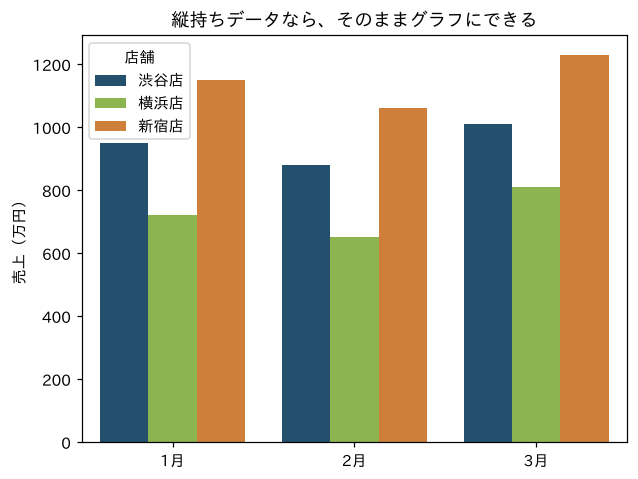
hue="store" で、店舗ごとに色を分けています。seabornはColabに最初から入っています。
pivot():縦持ち → 横持ち
pivot() で、縦持ちのデータを横持ちに戻せます。
long.pivot(index="store", columns="month", values="sales")実行結果
month    1月    2月    3月
store
新宿店    1150  1060  1230
横浜店     720   650   810
渋谷店 950 880 1010| 引数 | 意味 |
|---|---|
index |
行にする列 |
columns |
列として横に並べる列 |
values |
表の中に入れる値の列 |
index と columns を入れ替えると、月を行、店舗を列にした表になります。
long.pivot(index="month", columns="store", values="sales")実行結果
store   新宿店  横浜店   渋谷店
month
1月     1150  720   950
2月     1060  650   880
3月     1230  810  1010
store を行にしたときは、店舗の並び順が元の表と変わっています。pivot() は、行や列を名前の順(文字コードの順)に並べるためです。決まった順にしたいときは、あとで reindex() を使います(例:.reindex(["渋谷店", "横浜店", "新宿店"]))。
実践:集計結果をクロス表にする
実際の分析では、集計してから横持ちにすることが多くあります。売上データ sales.csv で、店舗×カテゴリの売上(万円)の表を作ってみましょう。
pivot_table():集計と横持ちを一度に
pivot_table() を使うと、Excelのピボットテーブルと同じように、集計と横持ちを一度に行えます。
sales = pd.read_csv("https://www.bistro.business/files/r/sales.csv")

table = sales.pivot_table(index="store", columns="category", values="sales", aggfunc="sum") / 10000
table.round(1)
実行結果
category    日用品      食品     飲料
store
新宿店       700.0  2336.0  398.4
横浜店       464.6  1462.5  253.9
渋谷店       591.7  1933.3  316.5
aggfunc には、"sum"(合計)、"mean"(平均)、"count"(件数)などを指定できます。margins=True を付けると、合計の行と列も追加されます。
sales.pivot_table(index="store", columns="category", values="sales",
                  aggfunc="sum", margins=True, margins_name="合計").div(10000).round(1)
実行結果
category     日用品      食品     飲料      合計
store
新宿店        700.0  2336.0  398.4  3434.4
横浜店        464.6  1462.5  253.9  2181.0
渋谷店        591.7  1933.3  316.5  2841.5
合計        1756.3  5731.8  968.8  8456.9
groupby()で集計してからunstack()する
groupby() で集計したあと、unstack() を使っても、同じ表が作れます。
(sales.groupby(["store", "category"])["sales"].sum() / 10000).unstack().round(1)実行結果
category    日用品      食品     飲料
store
新宿店       700.0  2336.0  398.4
横浜店       464.6  1462.5  253.9
渋谷店       591.7  1933.3  316.5
unstack() は、行のグループの内側(ここではcategory)を列に移す操作です。逆に、列を行に移すのが stack() です。
横持ちの表を、普通の列に戻す
pivot_table() で作った表は、店舗の名前が「行の名前(インデックス)」になっています。CSVに保存したり、ほかの表と結合したりするときは、reset_index() で普通の列に戻すと扱いやすくなります。
table.round(1).reset_index()実行結果
category store    日用品      食品     飲料
0          新宿店  700.0  2336.0  398.4
1          横浜店  464.6  1462.5  253.9
2          渋谷店  591.7  1933.3  316.5
よくあるつまずき
| 症状 | 原因と対処 |
|---|---|
pivot() で「ValueError: Index contains duplicate entries, cannot reshape」 |
同じ行と列の組み合わせのデータが複数ある。pivot_table() を使い、aggfunc で集計方法を指定する |
| 月の並び順がおかしい(1月・10月・11月・2月…) | 文字として並べ替えられている。reindex() で順番を指定するか、月を数値や日付で持つ |
| 列名が2段になって扱いにくい | 複数の値を横持ちにすると、列名が2段(MultiIndex)になる。values を1つにするか、列名を作り直す |
| 横持ちにした表の左上に、列の名前(category など)が表示される | 列の見出しに名前が付いている。table.columns.name = None で消せる |
まとめ
- 横持ちは人が見るための形、縦持ちは分析やグラフのための形
- 横持ち → 縦持ちは
melt() - 縦持ち → 横持ちは
pivot()。集計も一緒にするならpivot_table() groupby()で集計してからunstack()しても、クロス表が作れる- 横持ちの表を保存・結合するときは
reset_index()で列に戻す
複数の表を結合する方法は、Pythonで複数のデータを結合する方法で解説しています。
NEWSLETTER
Data Schoolの新着記事をメールで受け取る
新しい記事が公開されたら、メールでお知らせします。配信はいつでも停止できます。