
Rでヒストグラムと箱ひげ図を作る方法【データの分布・外れ値の見方】
 酒井 裕麻株式会社Bistro 代表取締役社長
平均値だけを見ていると、データの大事な特徴を見落とすことがあります。「平均は同じでも、ばらつきが全然違う」「一部の極端な値が平均を引っぱっている」──こうしたことは、データの分布を見て初めて気づけます。
この記事では、分布を確認するための代表的なグラフ、ヒストグラムと箱ひげ図をRで作る方法と、その読み取り方を解説します。
参考記事
ggplot2でグラフを作る方法【棒・折れ線・散布図と日本語の文字化け対策】
Rで基本統計量とクロス集計を出す方法【summary・table・prop.table】
この記事で使うデータ
- survey.csv:商品アンケート(400人分、満足度は0〜10点)
- sales.csv:3店舗の日別・カテゴリ別の売上(2026年1〜3月)
library(dplyr)
library(ggplot2)
theme_set(theme_gray(base_family = "Meiryo"))  # Macは "Hiragino Sans"

survey <- read.csv("survey.csv")
sales <- read.csv("sales.csv")
ヒストグラム:値がどのあたりに集まっているか
ヒストグラムは、値をいくつかの区間に分けて、それぞれの区間に何件のデータがあるかを棒で表したグラフです。満足度の分布を見てみましょう。
ggplot(survey, aes(x = satisfaction)) +
  geom_histogram(binwidth = 1, fill = "#195379", color = "white") +
  scale_x_continuous(breaks = 0:10) +
  labs(title = "満足度の分布(ヒストグラム)", x = "満足度(0〜10)", y = "人数")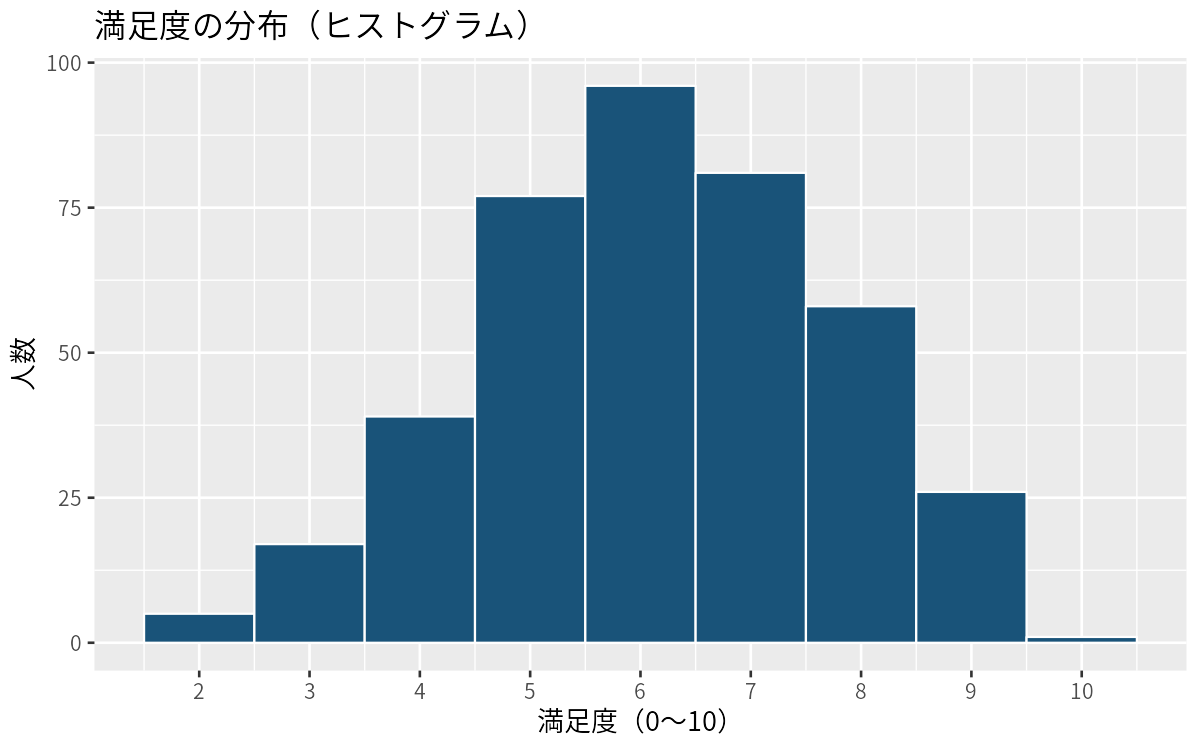
6点前後をピークに、左右になだらかに広がる山の形をしています。極端に低い0点・1点の人はいないことも読み取れます。
| 引数 | 意味 |
|---|---|
binwidth |
棒1本の幅(区間の幅)。bins = 20 のように本数で指定することもできる |
fill |
棒の塗りの色 |
color |
棒の枠線の色。白にすると棒の境目が見やすくなる |
ヒストグラムは、区間の幅によって見た目が大きく変わるので注意が必要です。整数の点数データなら binwidth = 1、金額なら切りのいい単位にするなど、データに合わせて調整しましょう。
手早く確認するなら hist()
グラフの見た目にこだわらず、分布をさっと確認したいだけなら、Rに最初から入っている hist() でも十分です。
hist(survey$satisfaction)箱ひげ図:グループごとのばらつきを比べる
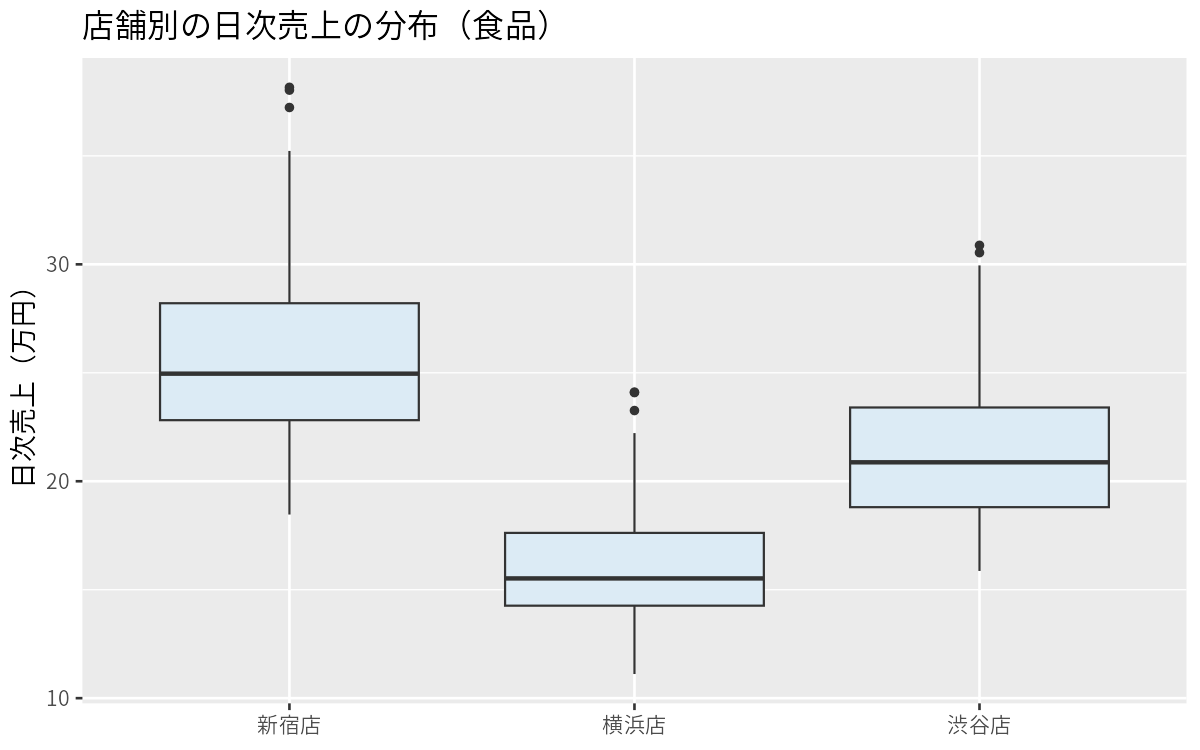
箱ひげ図は、データの散らばり具合を「箱」と「ひげ」で表したグラフです。複数のグループの分布を並べて比べるのに向いています。食品カテゴリの日次売上を、店舗ごとに比べてみましょう。
food <- sales %>% filter(category == "食品")

ggplot(food, aes(x = store, y = sales / 10000)) +
  geom_boxplot(fill = "#DCEBF5") +
  labs(title = "店舗別の日次売上の分布(食品)", x = NULL, y = "日次売上(万円)")
記事の冒頭のグラフが、このコードで作った箱ひげ図です。
箱ひげ図の読み方
| 部分 | 意味 |
|---|---|
| 箱の中の太い線 | 中央値(データを小さい順に並べたときの真ん中) |
| 箱の下端・上端 | 第1四分位数(25%)・第3四分位数(75%)。箱の中に、真ん中の50%のデータが入る |
| ひげ | 箱の端から、箱の長さの1.5倍までの範囲にある最小値・最大値 |
| 点 | ひげの外にある外れ値 |
箱の位置や長さを、実際の数字でも確認してみます。
tapply(food$sales, food$store, quantile)実行結果
$新宿店
    0%    25%    50%    75%   100%
184660 228160 249600 282070 381610

$横浜店
      0%      25%      50%      75%     100%
111130.0 142635.0 155205.0 176187.5 241090.0

$渋谷店
      0%      25%      50%      75%     100%
158650.0 188050.0 208735.0 234007.5 308760.0 新宿店の中央値は約25.0万円、渋谷店は約20.9万円、横浜店は約15.5万円です。箱の長さ(25%〜75%の幅)も新宿店が最も大きく、売上が高い店舗ほど、日によるばらつきも大きいことがわかります。
箱ひげ図で外れ値の点が出ている日は、セールやイベントなど特別な理由がなかったか確認してみると、新しい発見につながることがあります。
ヒストグラムを重ねて比べる
グループごとの分布の形を比べたいときは、ヒストグラムを半透明にして重ねる方法もあります。
ggplot(food, aes(x = sales / 10000, fill = store)) +
  geom_histogram(binwidth = 2, alpha = 0.6, position = "identity") +
  labs(title = "店舗別の日次売上の分布を重ねる", x = "日次売上(万円)", y = "日数", fill = "店舗")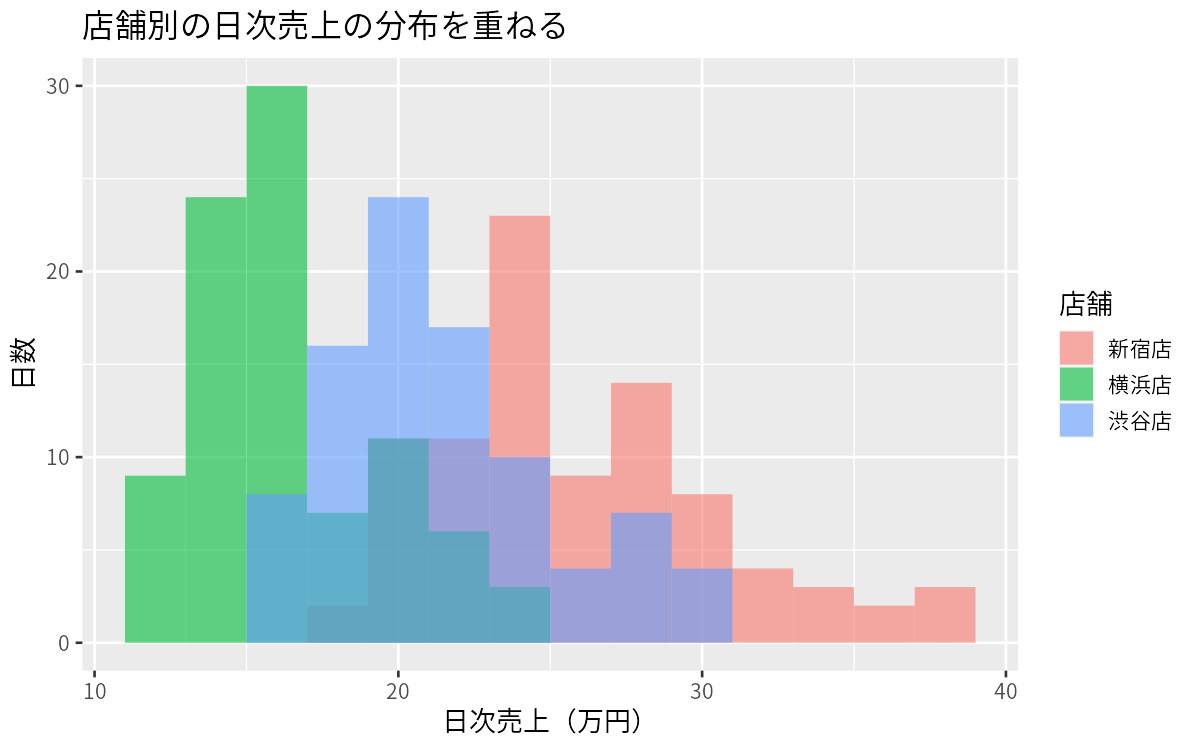
alpha は透明度(0〜1)、position = "identity" は「積み上げずに重ねる」という指定です。3店舗の山の位置がはっきり分かれていることがわかります。
どちらを使えばいい?
| グラフ | 向いている場面 |
|---|---|
| ヒストグラム | 1つのデータの分布の形(山が1つか2つか、左右対称か、偏っているか)を見たい |
| 箱ひげ図 | 複数のグループの中央値やばらつき、外れ値を一度に比べたい |
グループが2〜3個ならヒストグラムを重ねても読めますが、それ以上になると重なって見にくくなるので、箱ひげ図がおすすめです。
まとめ
- ヒストグラムは
geom_histogram()。区間の幅(binwidth)はデータに合わせて調整する - 箱ひげ図は
geom_boxplot()。中央値・ばらつき・外れ値をグループごとに比べられる - 平均値だけでなく分布を見ることで、ばらつきや極端な値に気づける
分析の最初に分布を見ておくと、「平均で比べてよいデータか」「外れ値を除くべきか」といった判断がしやすくなります。
同じことをGoogle ColabのPythonで行う方法は、Pythonでヒストグラムと箱ひげ図を作る方法【matplotlib・seabornでデータの分布と外れ値を見る】で紹介しています。
NEWSLETTER
Data Schoolの新着記事をメールで受け取る
新しい記事が公開されたら、メールでお知らせします。配信はいつでも停止できます。